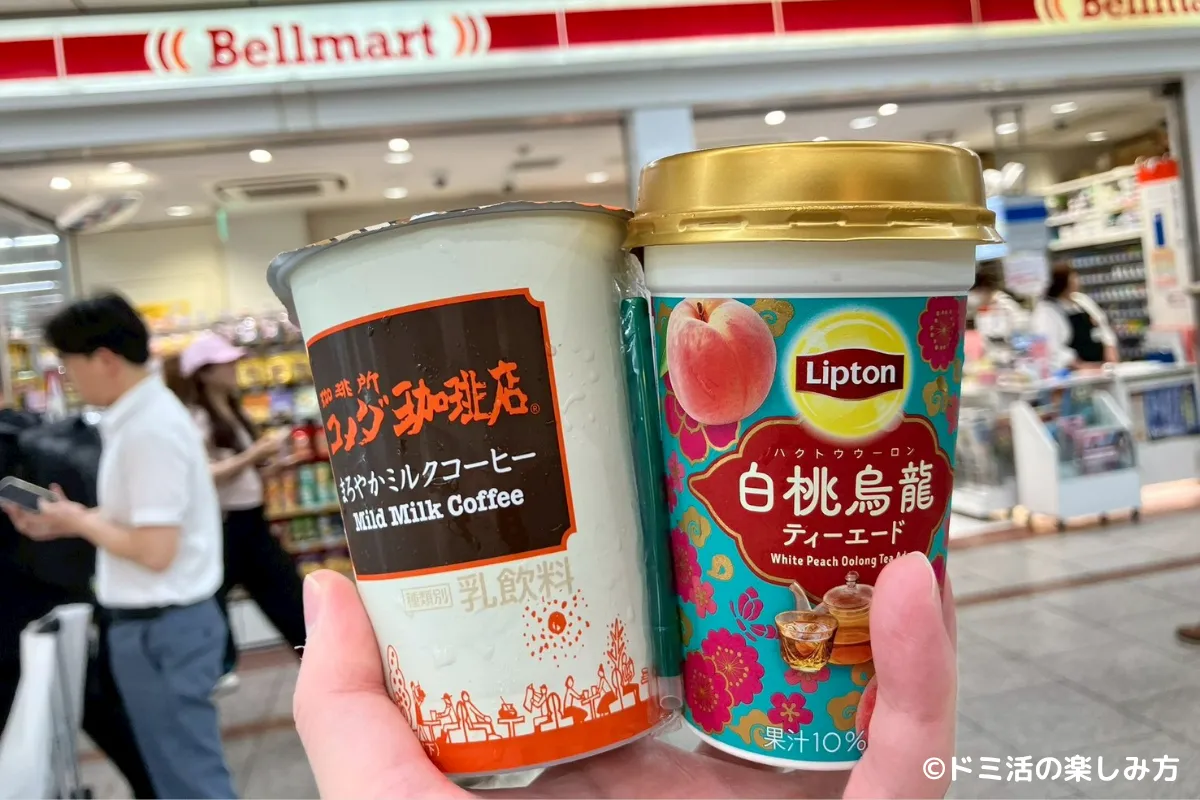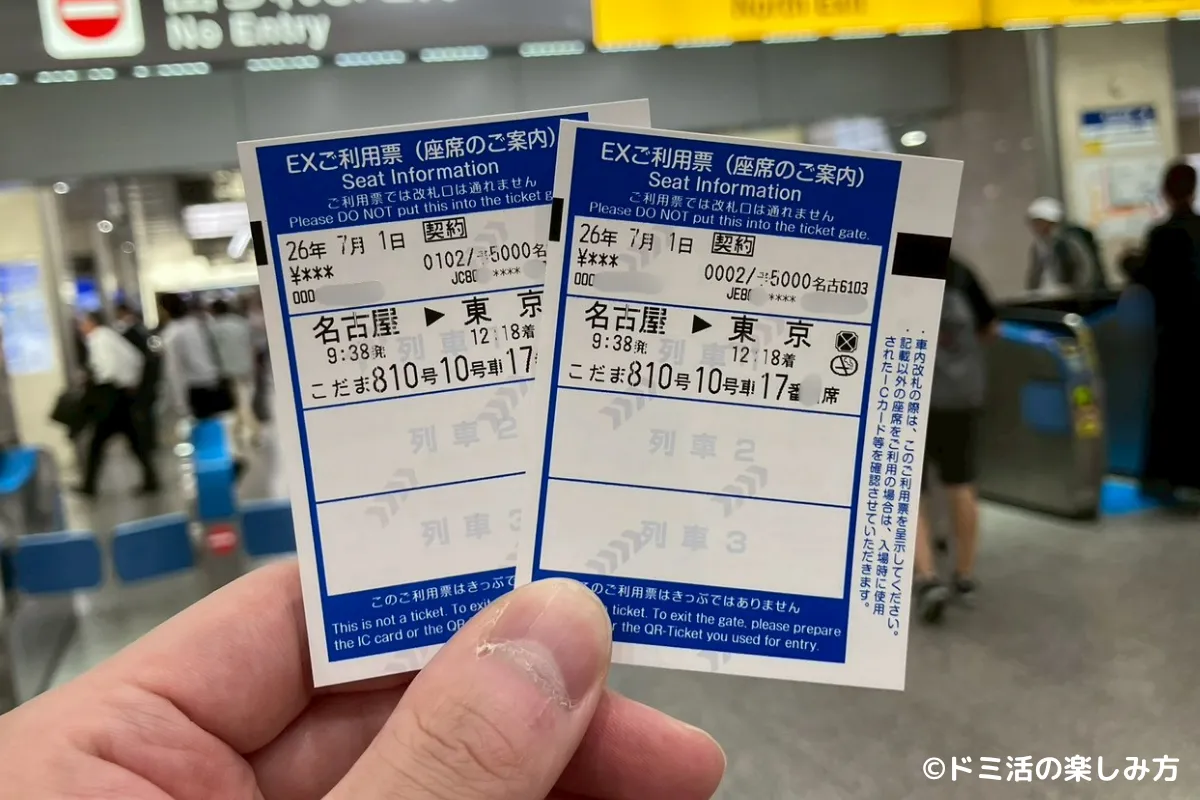
先日、名古屋駅から東京まで行くのに「ぷらっとこだま グリーン車プラン」で行ってきました。東京まで安く行けるので私たち夫婦はよくぷらっとこだまを使っているんですよね。
今回の記事ではぷらっとこだまの予約方法と座席指定方法を、実際の予約画面を出しながらわかりやすく解説します。
 アップルちゃん
ぷらっとこだまはJR東海ツアーズのウェブサイトでしか予約できないので、初めてだとなにかと迷うポイントもあります・・。
だけどこの記事を見ながら予約を進めてもらえれば迷わず予約できるので、ぜひ参考にして進めてみてくださいね!
お得に新幹線で旅行できる!
【買い方編】ぷらっとこだまの予約・座席指定手順
ぷらっとこだまの予約はJR東海ツアーズ(公式サイト)から行います。
予約には公式サイトでのスマートEX(またはエクスプレス予約)の会員登録が必要なので、今までスマートEXを使って新幹線に乗ったことのない方は、まずは事前に会員登録だけ済ませておく必要があります。スマートEXを使っている方は、同じアカウントでログインすればOKです!
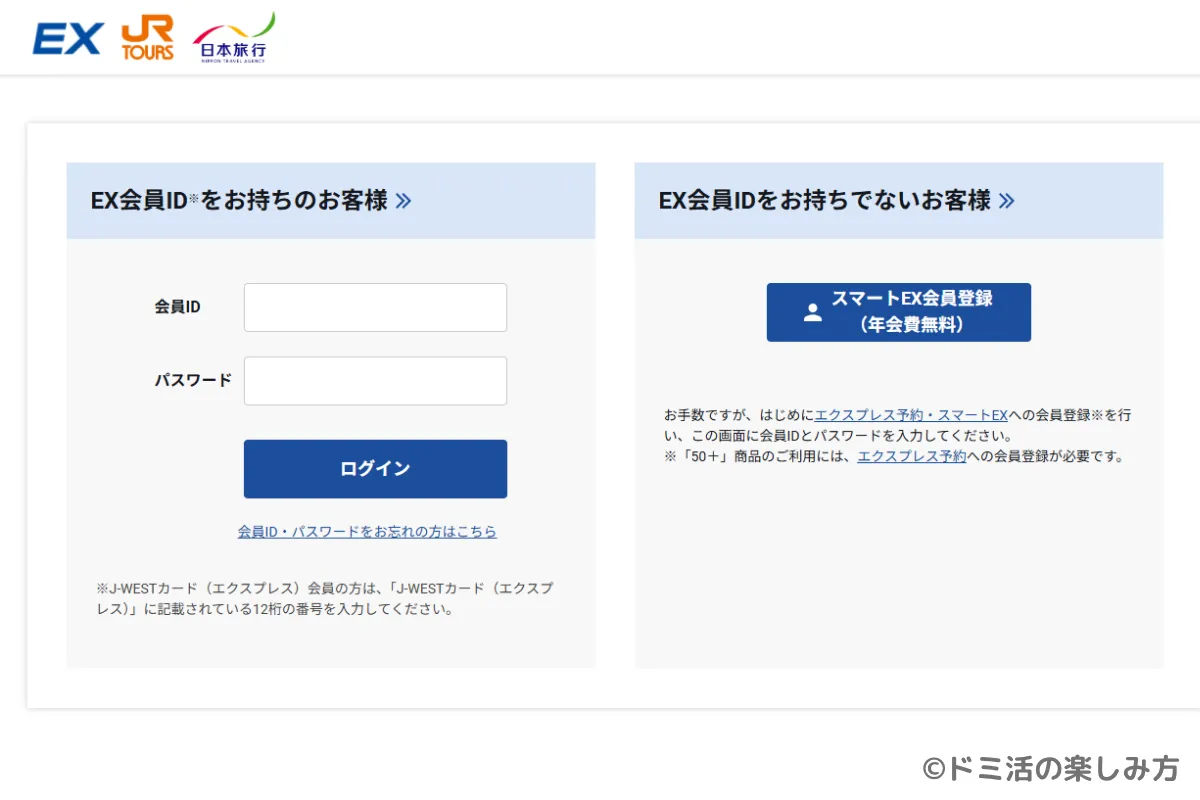
- スマートEXの会員登録(EX会員ID)
- 支払いクレジットカード
 アップルちゃん
今回私は『名古屋→東京・品川<グリーン車プラン>』を大人2名+幼児1名で予約しました。
実際の画面を見ながら、予約手順を進めていきましょう!
区間・日程を入力してプラン選択
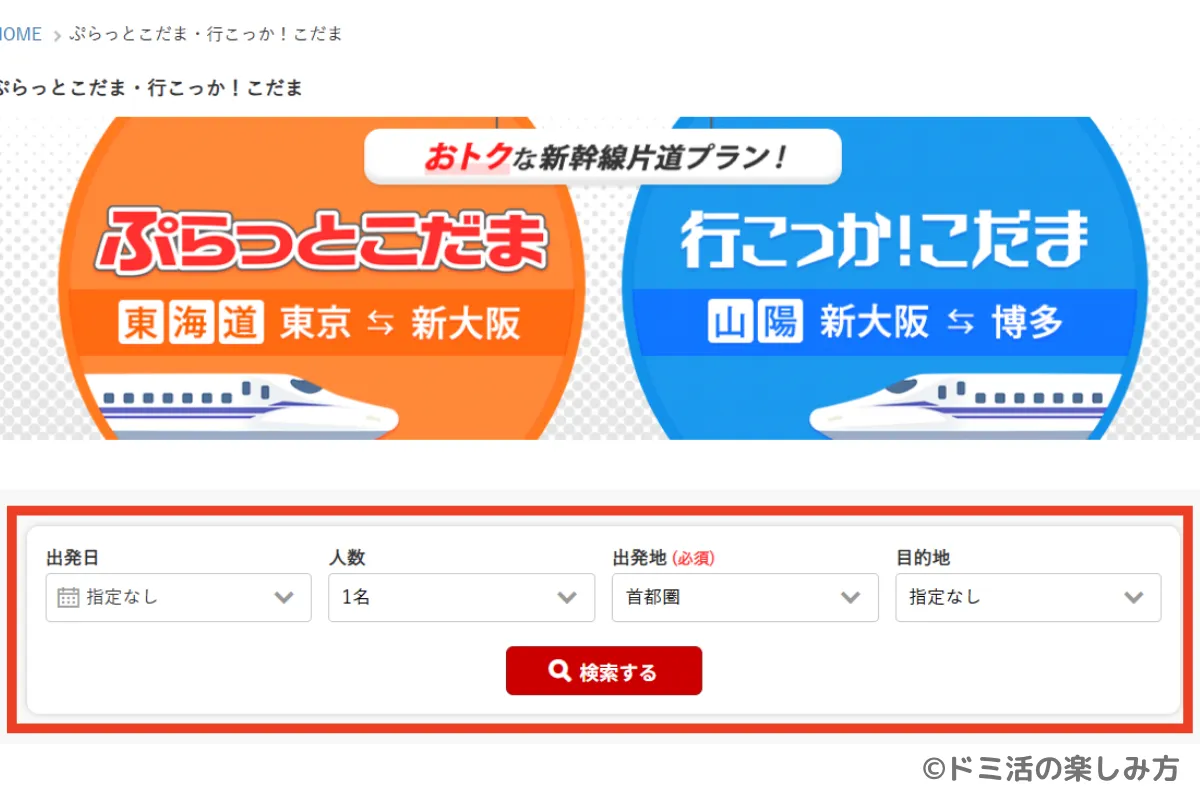
予約するときはまずJR東海ツアーズ(公式サイト)にアクセスして、日程・人数・移動区間(出発地・目的地)を設定後、検索をクリックします。日程を値段で決めるという方は、出発日の欄は空欄でもOKです。
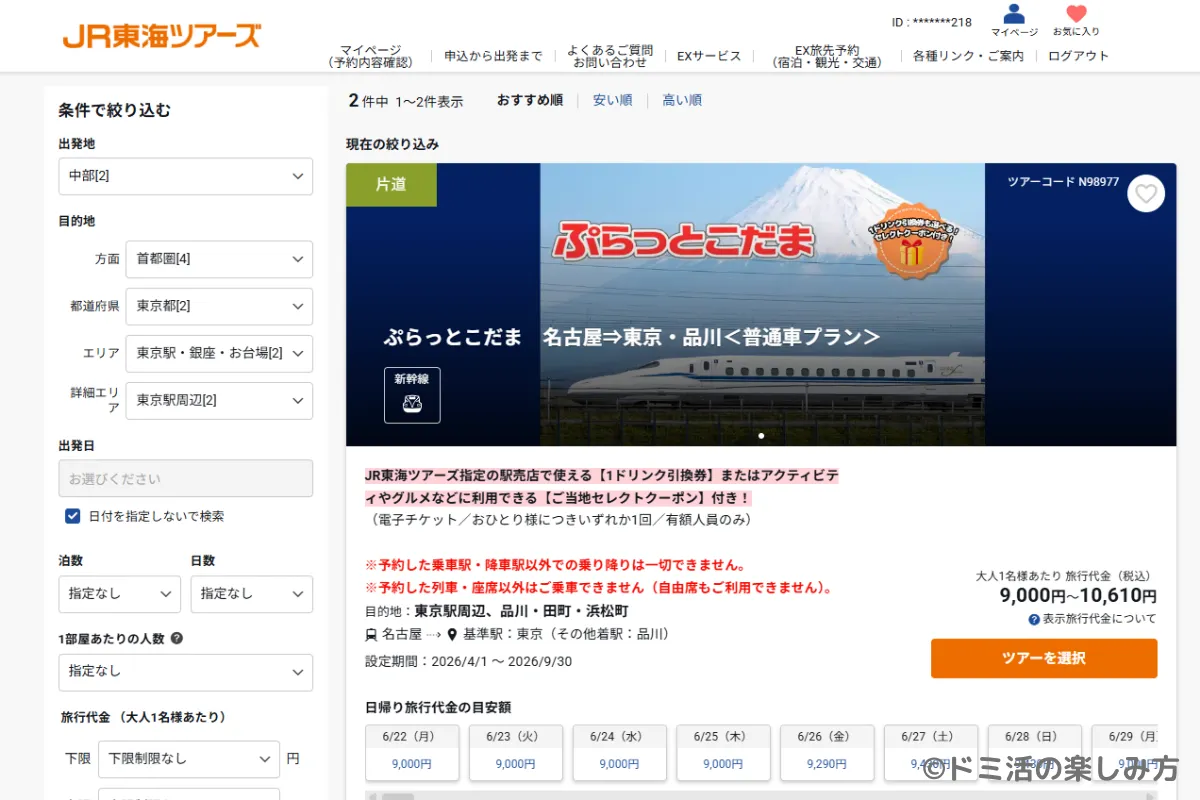
検索すると下記のようなページになり、①普通車プランと②グリーン車プランが表示されます。
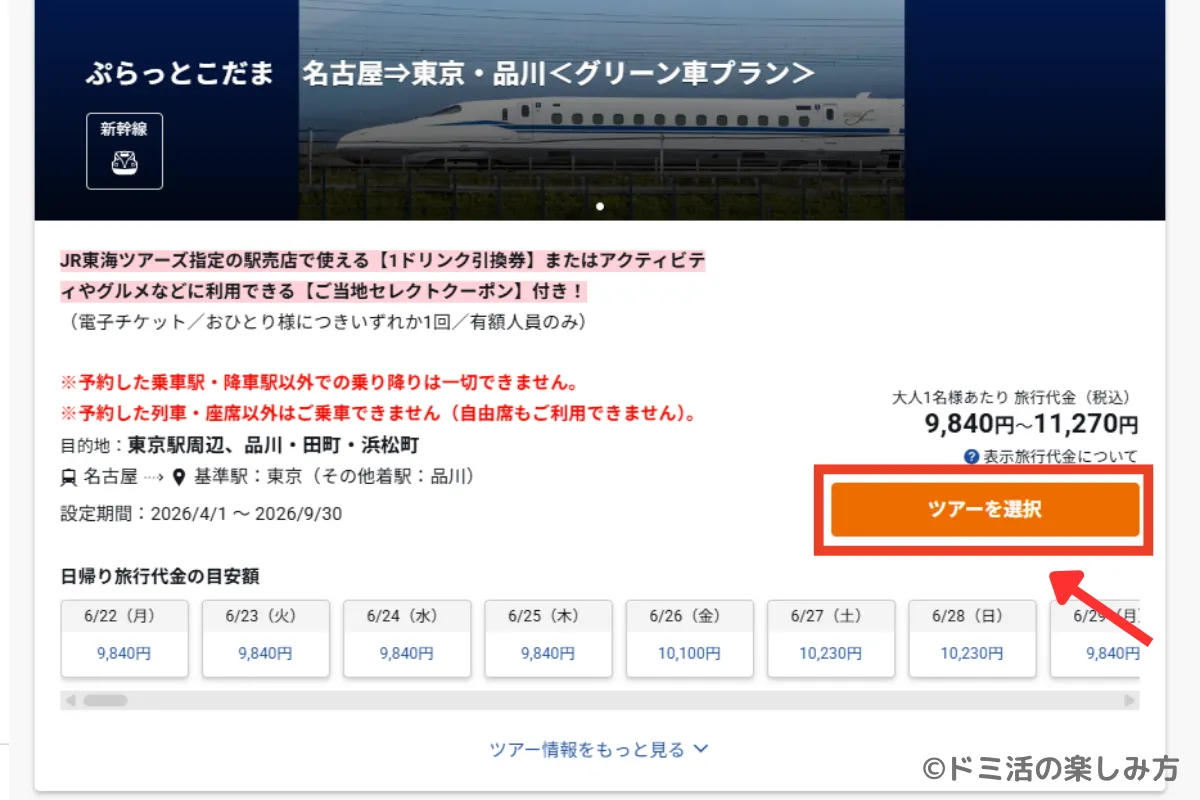
ここであなたの希望のプランを選択し「ツアーを選択」をクリック。今回私はグリーン車プランを選びました。
 アップルちゃん
普通車とグリーン車は途中で変更できません。
プラン選択時に希望プランを決めるようにしてくださいね!
出発日を選択
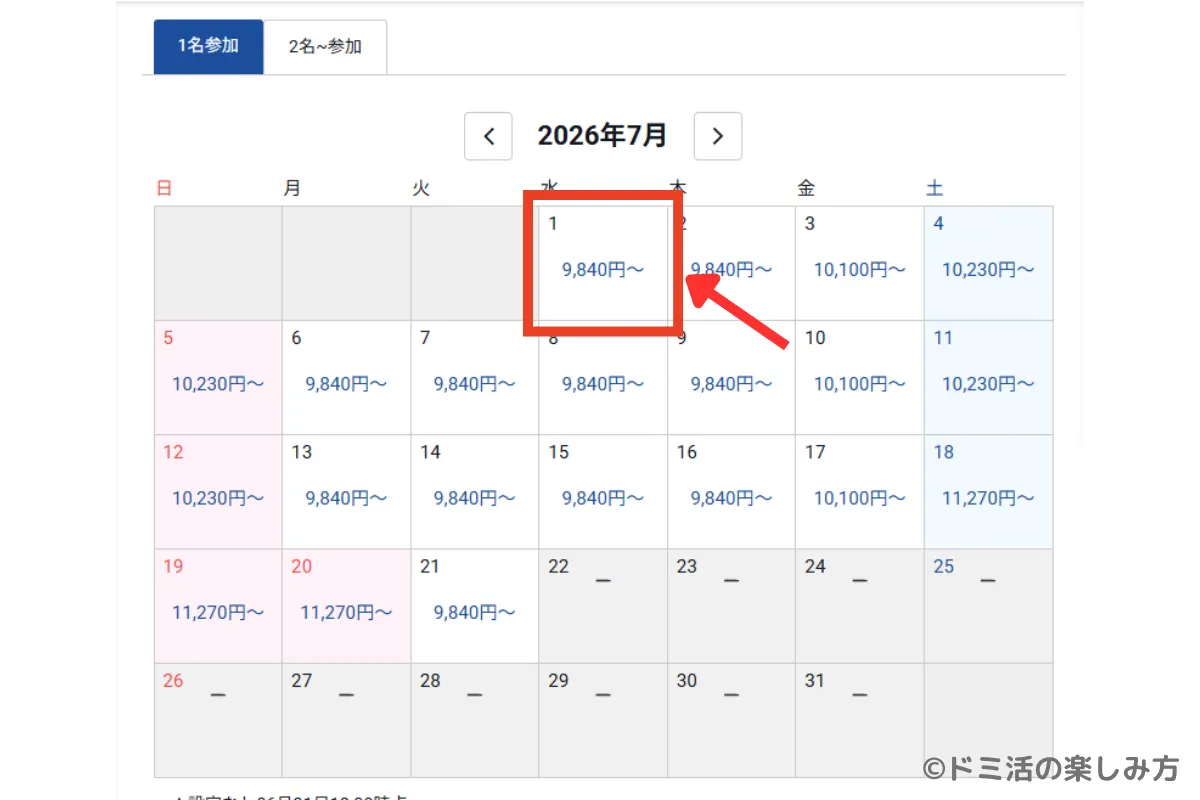
次に下画面から「出発日を選択」をクリック。
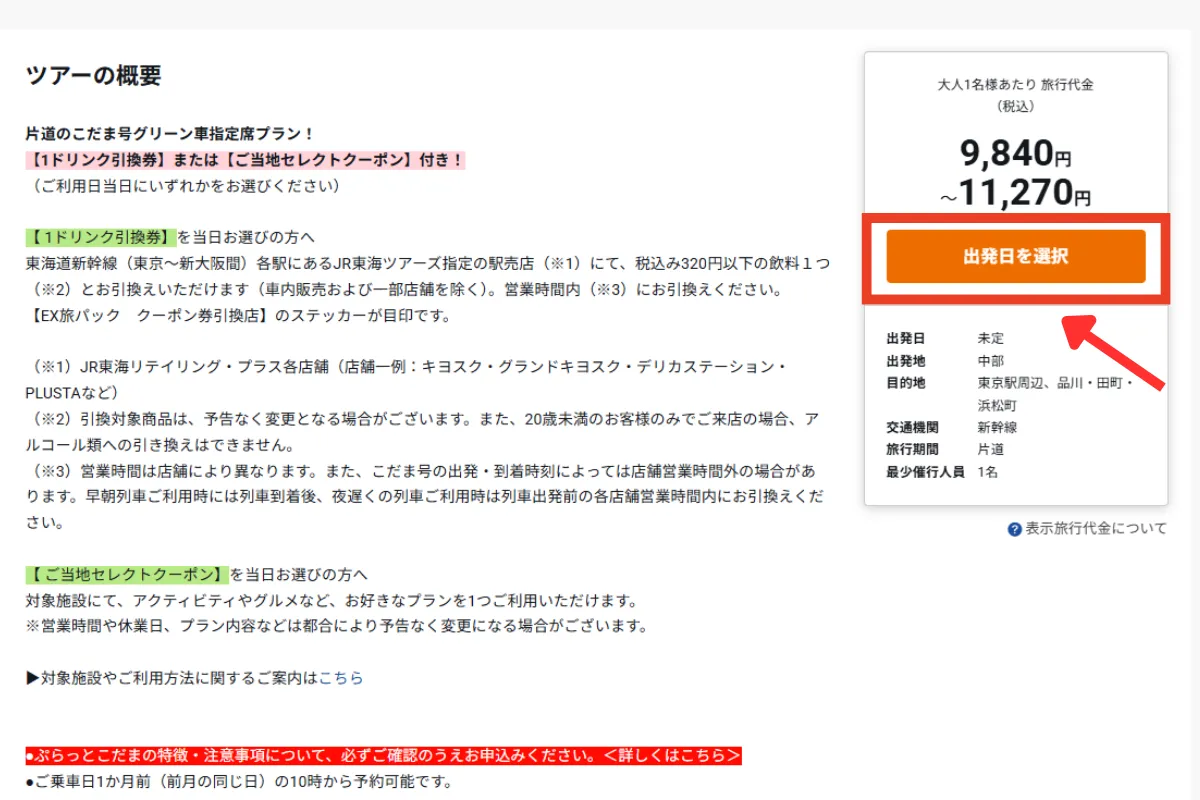
すると料金カレンダーが表示されるので、ここからあなたの乗車日を決めてください。今回私は2026年7月1日を選択しました。
利用人数を入力する
大人・こども(幼児)の人数を指定して「OK」をクリックします。私は【大人2名+1歳の子ども1名】で予約しました。未就学の子どもは座席なしなら旅行代金0円ですが、人数の入力自体は必要なので忘れずに入力するようにしてくださいね。
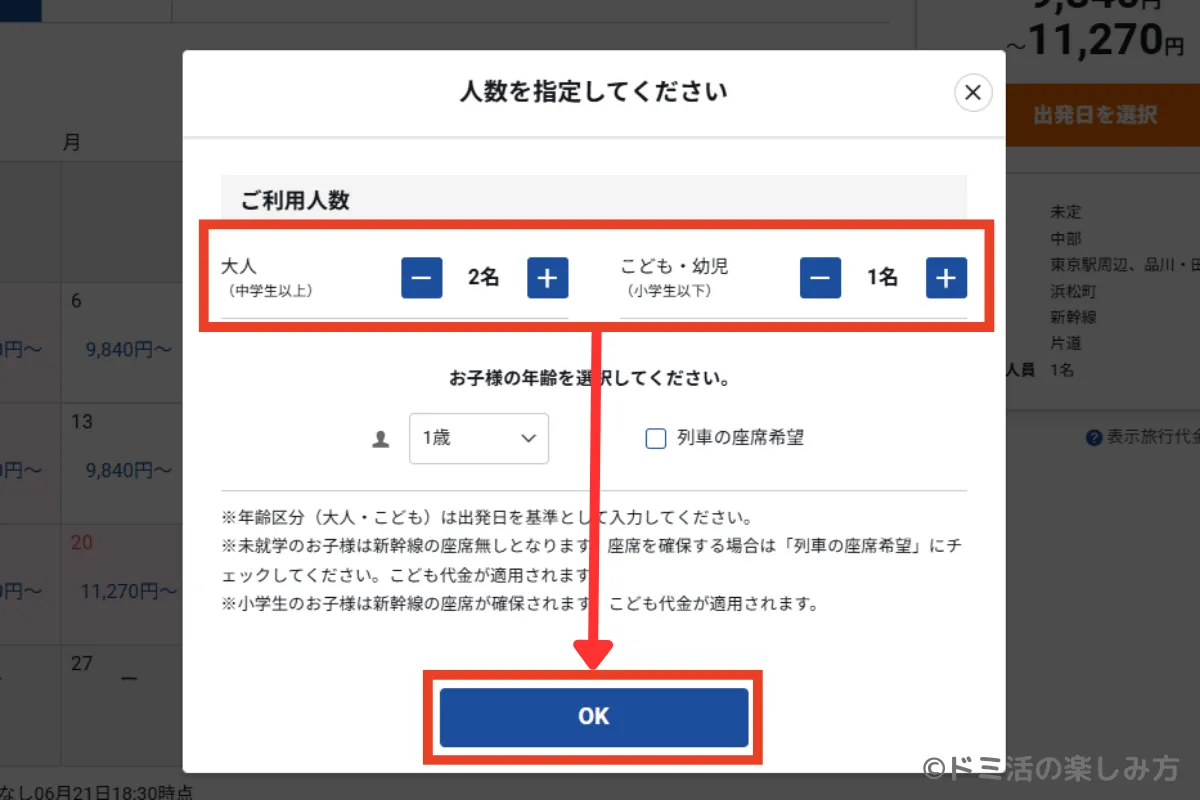
※子供の座席も確保したい場合は、「列車の座席希望」にチェックを入れると、こども代金で座席を予約することができます。
乗りたい列車(時刻)を選ぶ
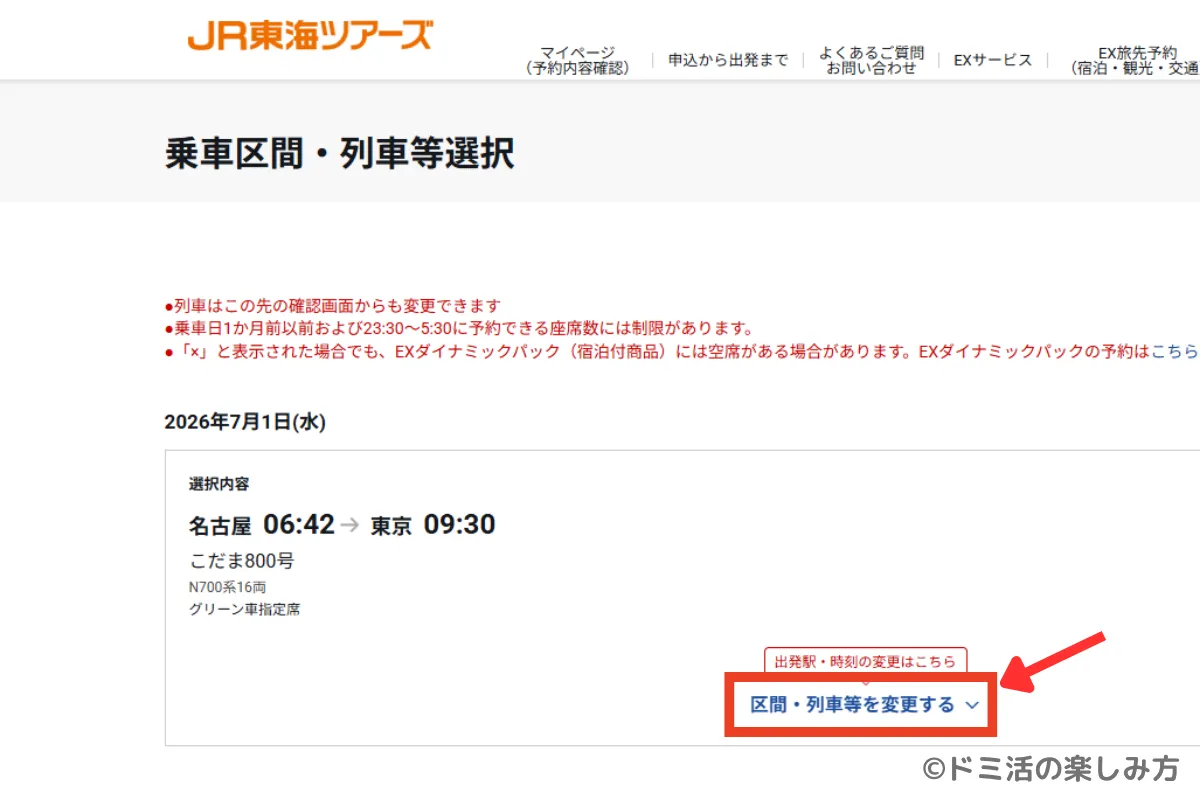
予約する列車の選択画面では、デフォルトの列車が表示されています。なぜか早朝の列車が選択されていますが、ここから列車を変更したい場合は「区間・列車等を変更する」をクリックします。
 アップルちゃん
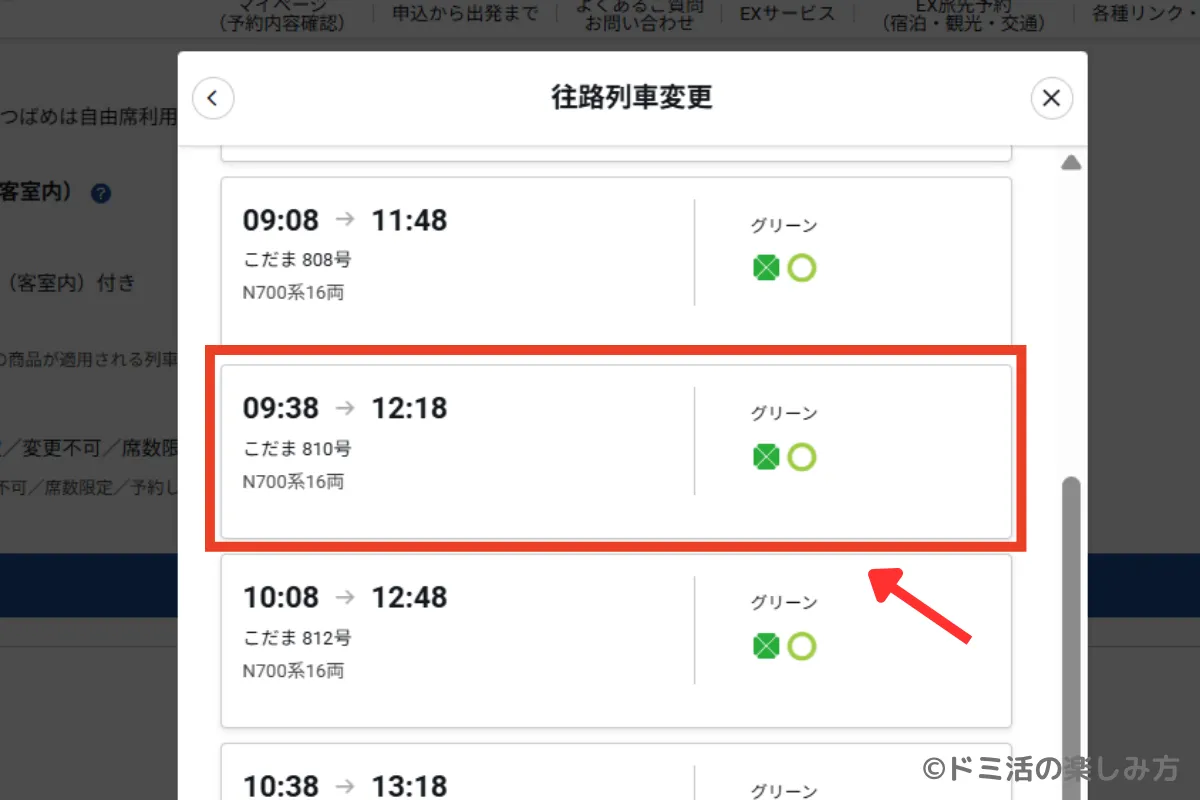
列車の一覧が時刻順に表示されるので、あなたの希望の時間帯の列車を選んでください。
私は9時38分名古屋発→12時18分東京着のこだま810号にしました。
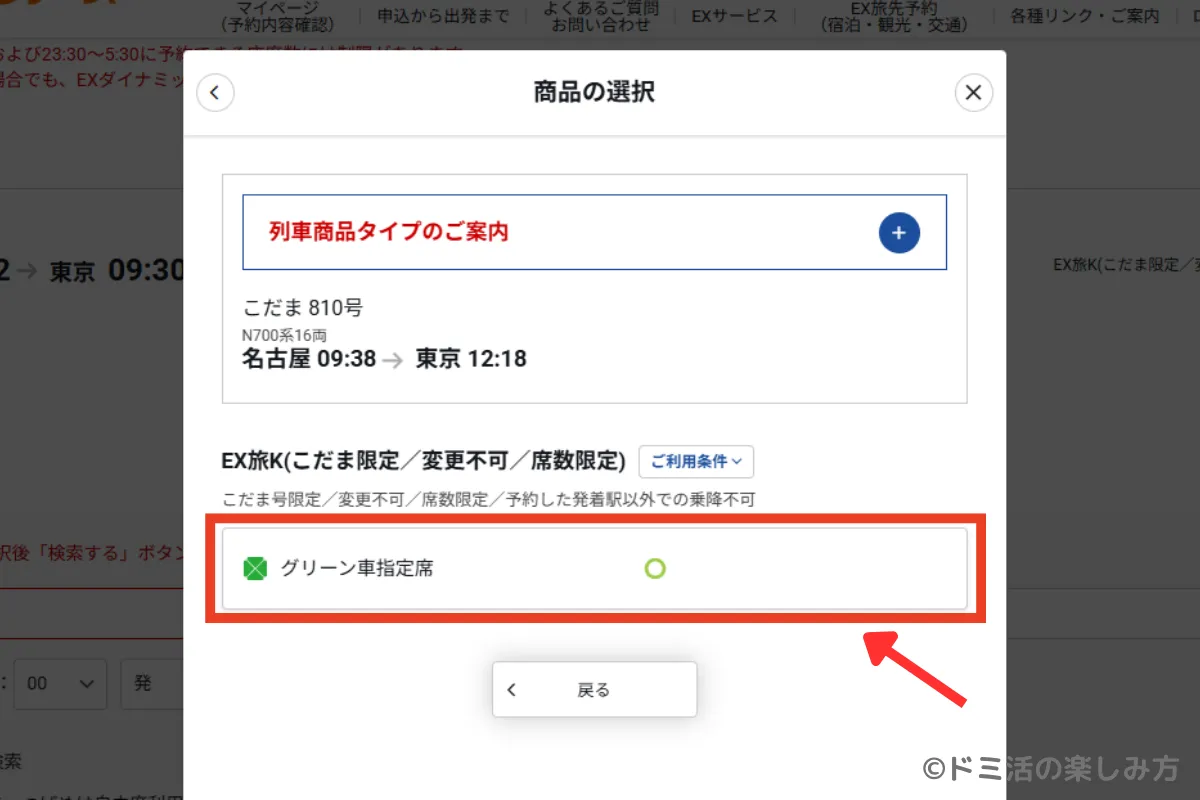
列車と設備を選んだら、「確認画面へ」を押して次に進みます。
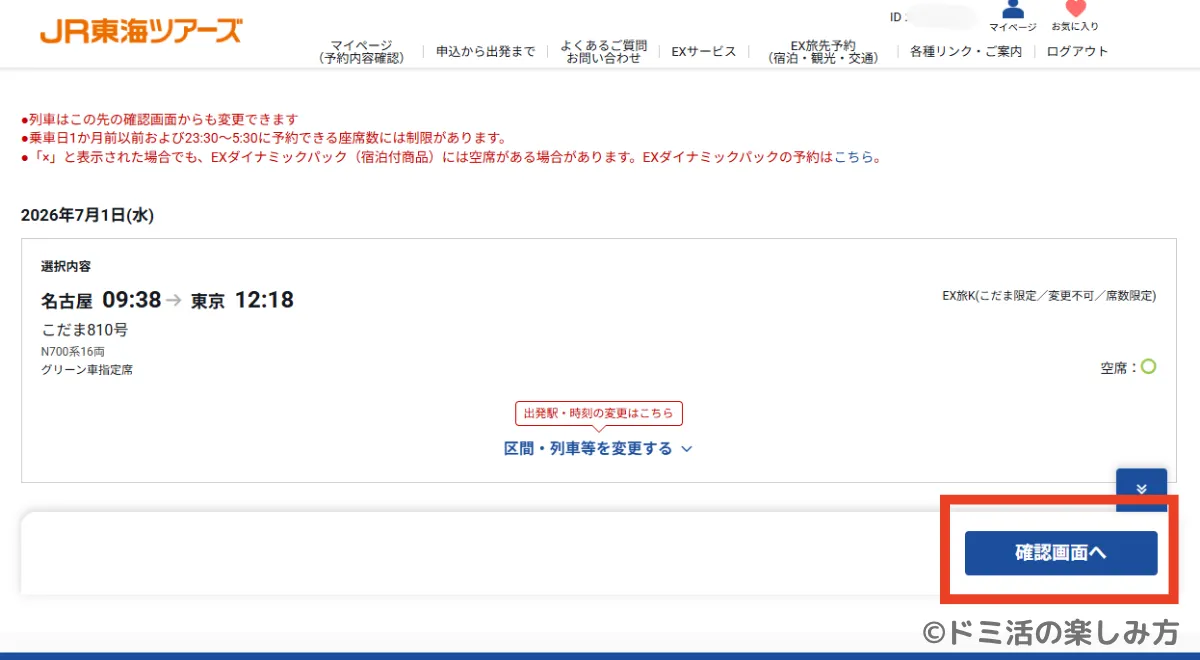
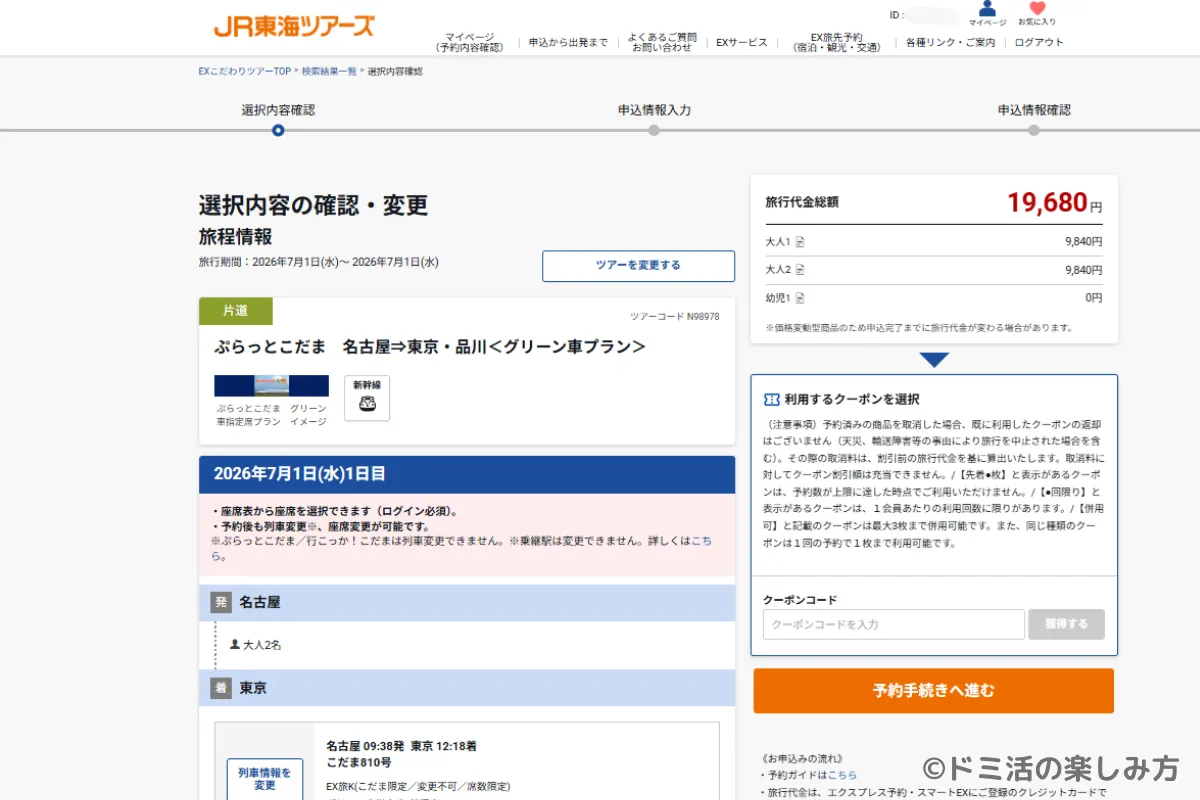
予約内容の確認と座席指定
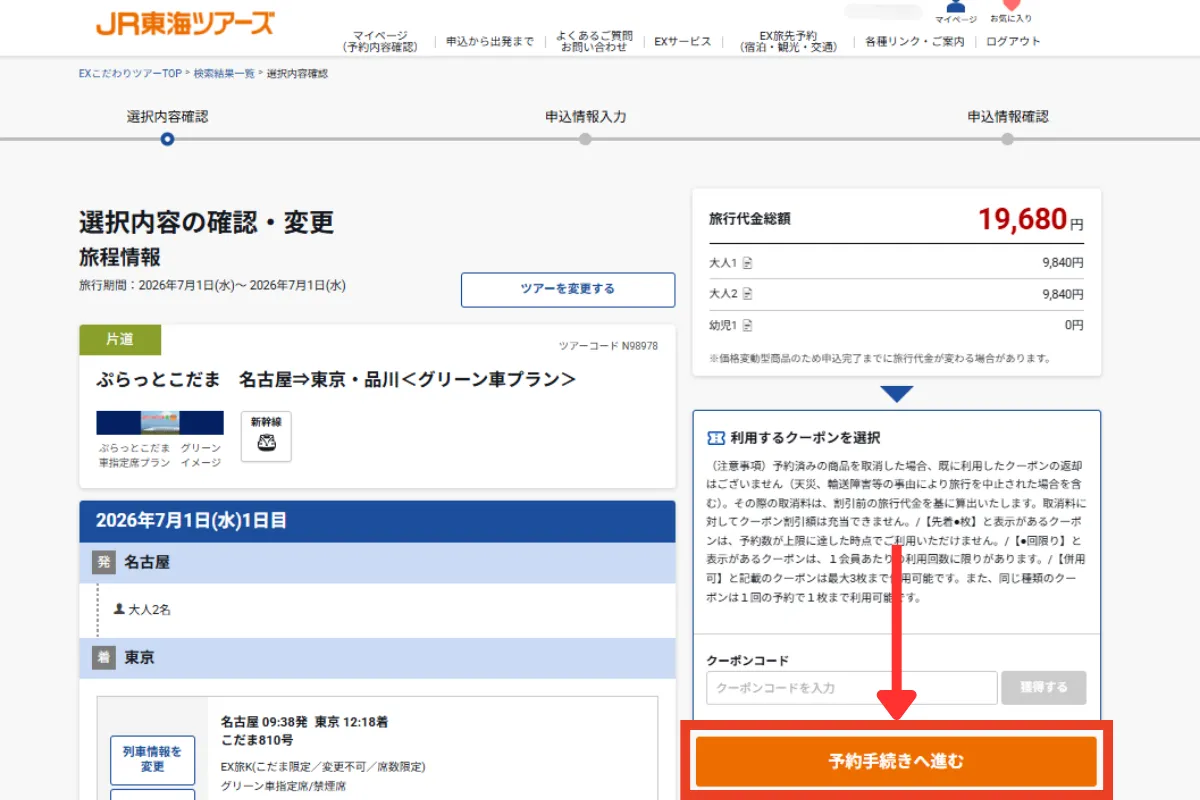
列車を選択したら、次の画面ではぷらっとこだまの料金とツアーに含まれるクーポンの内容が確認できます。
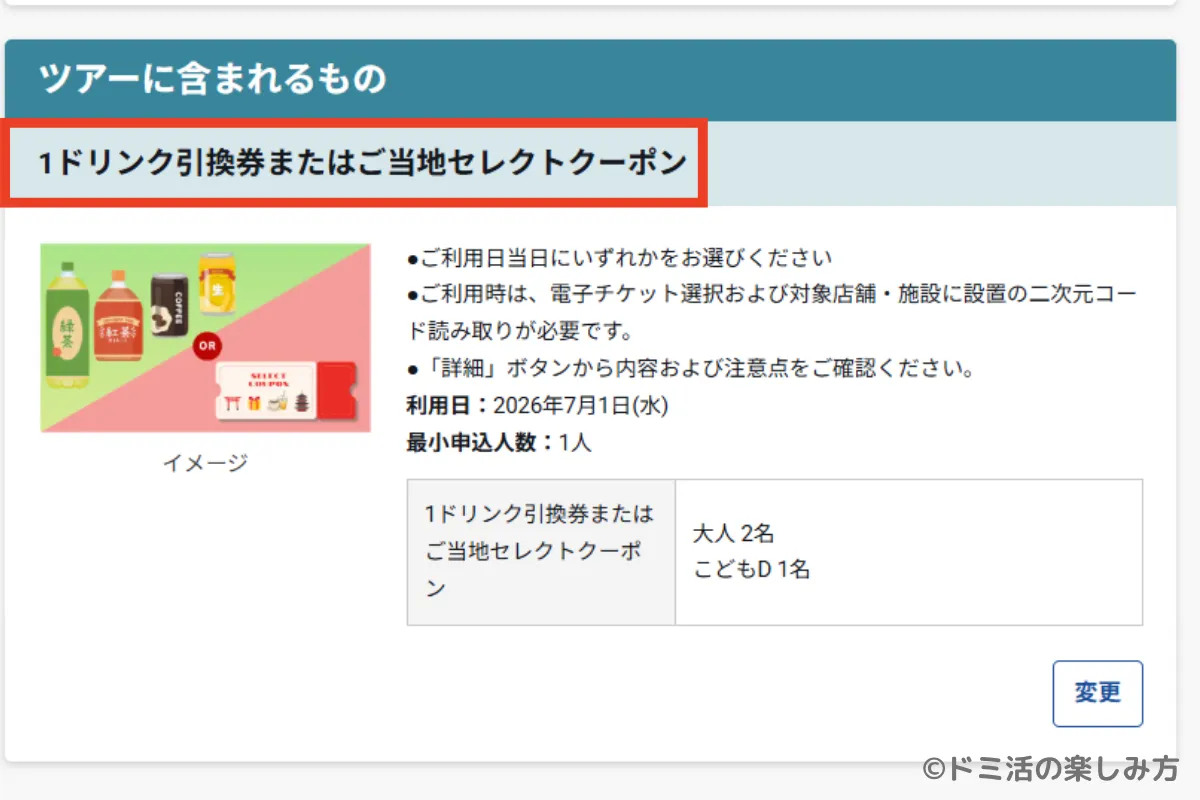
ぷらっとこだまに付いているクーポン(①ドリンク引換クーポンもしくは②ご当地セレクトクーポン)の内容もこの画面に書かれていました。
予約内容の確認画面には「座席を選択」ボタンがあります。ここからシートマップでの座席指定ができるので、窓側・通路側など座席にこだわりたい方は忘れずに座席予約しておくのがおすすめです。
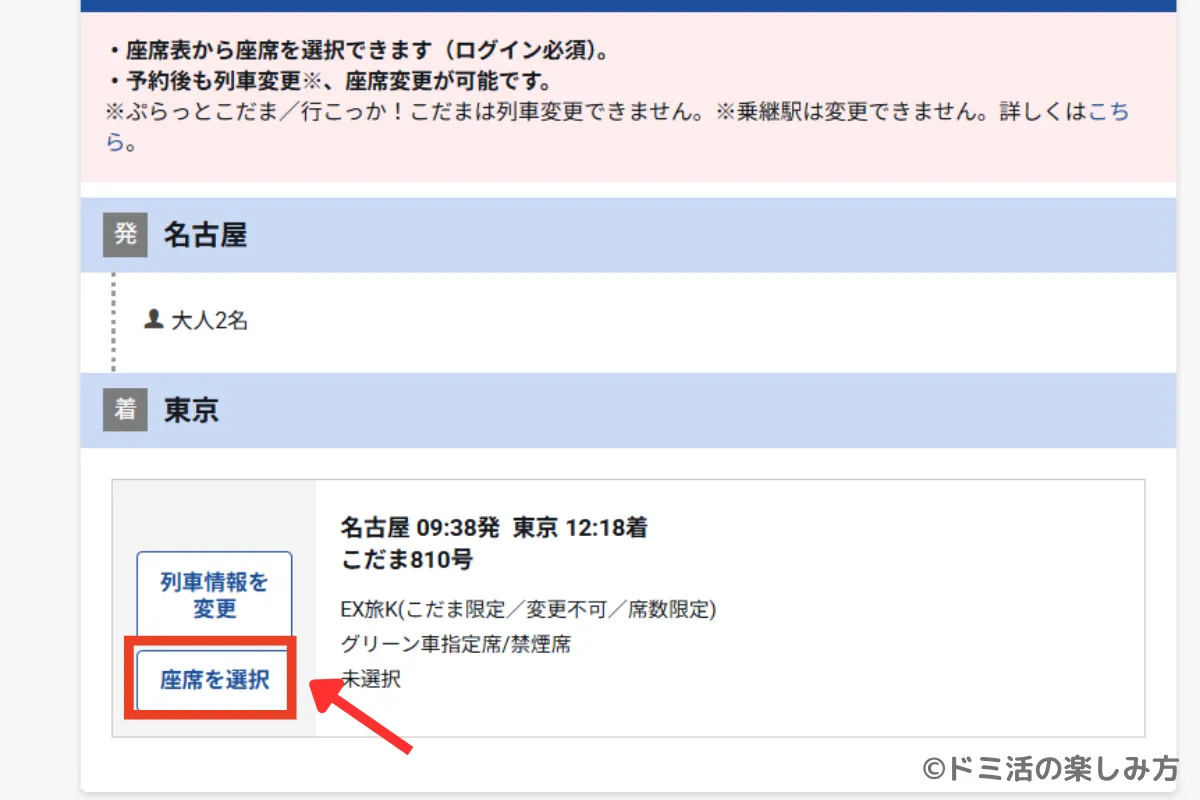
 アップルちゃん
私はベビーカーで乗る予定だったので、グリーン車の先頭座席を予約しました。
先頭座席は足元が他の席よりも若干広くなっているので赤ちゃん連れにはおすすめです。
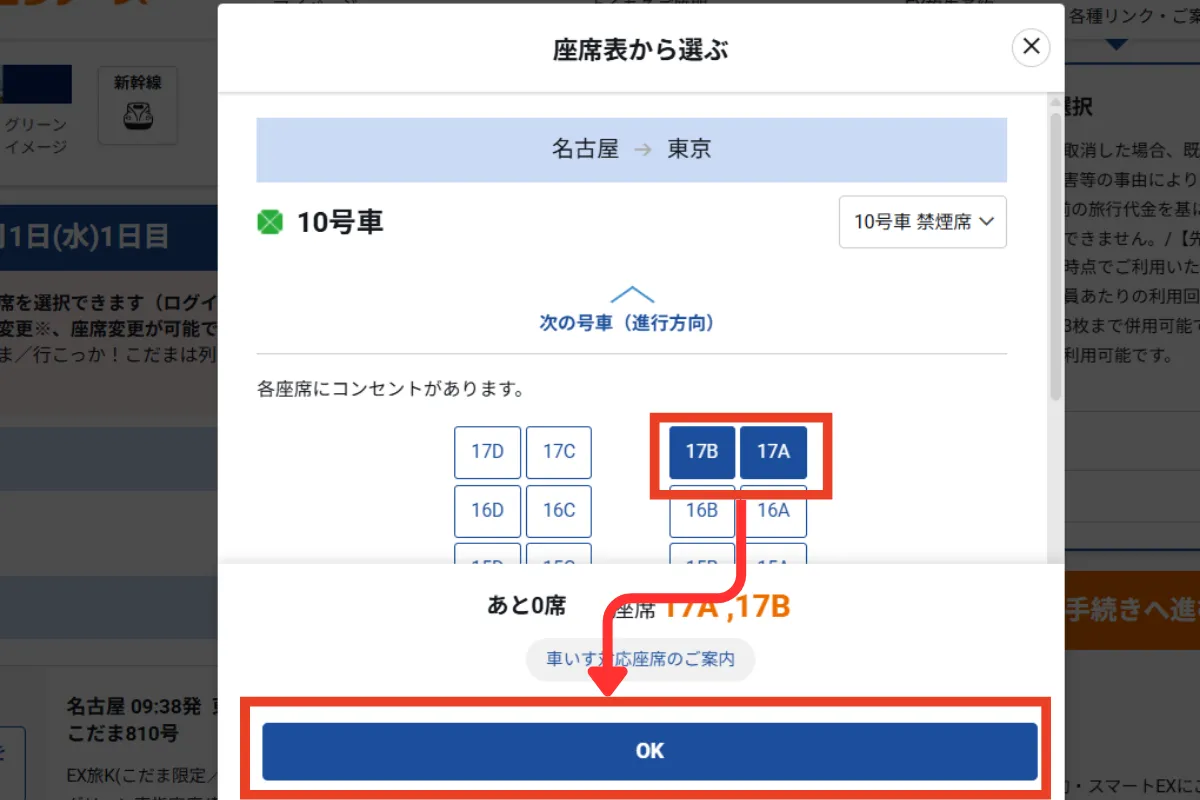
※注意点:深夜時間帯(23:30〜5:30)はシートマップからの座席指定ができない仕様になっています。予約完了後、日中時間帯にあらためて座席指定するようにしてください。
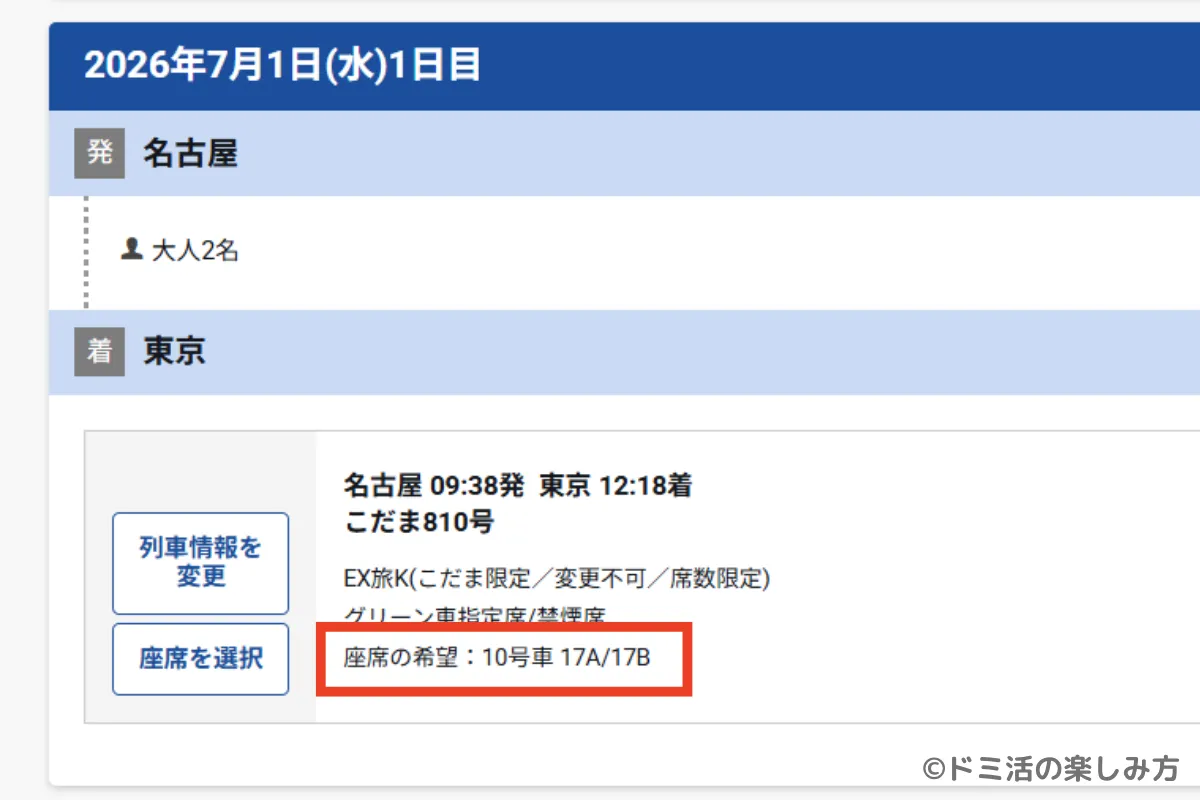
座席選択後は、予約確認画面に指定した座席番号が表示されます。
座席指定が完了したら「予約手続きへ進む」をクリック。
申込情報の入力・支払い
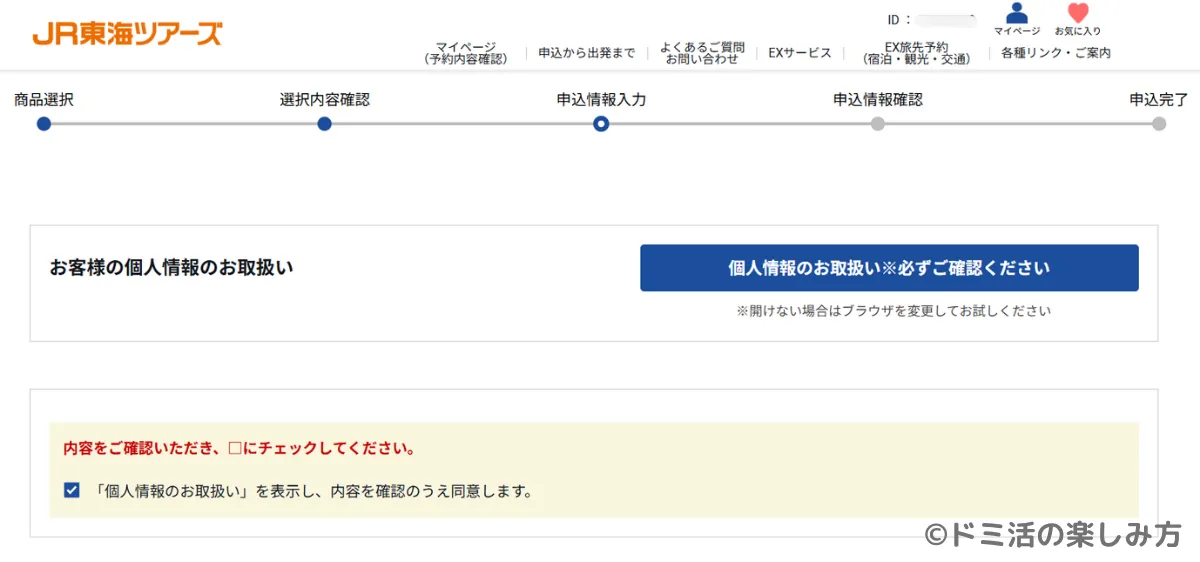
次に個人情報の取扱いに同意して、申込者情報を入力していきます。
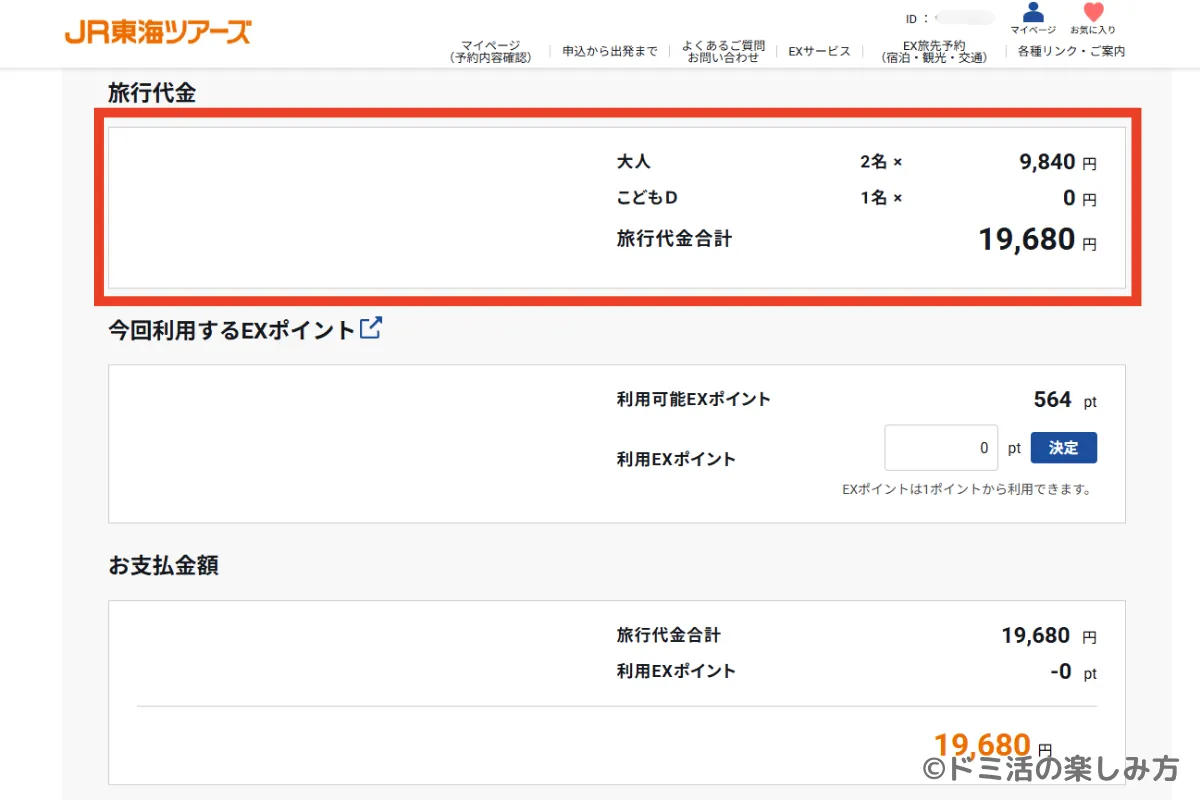
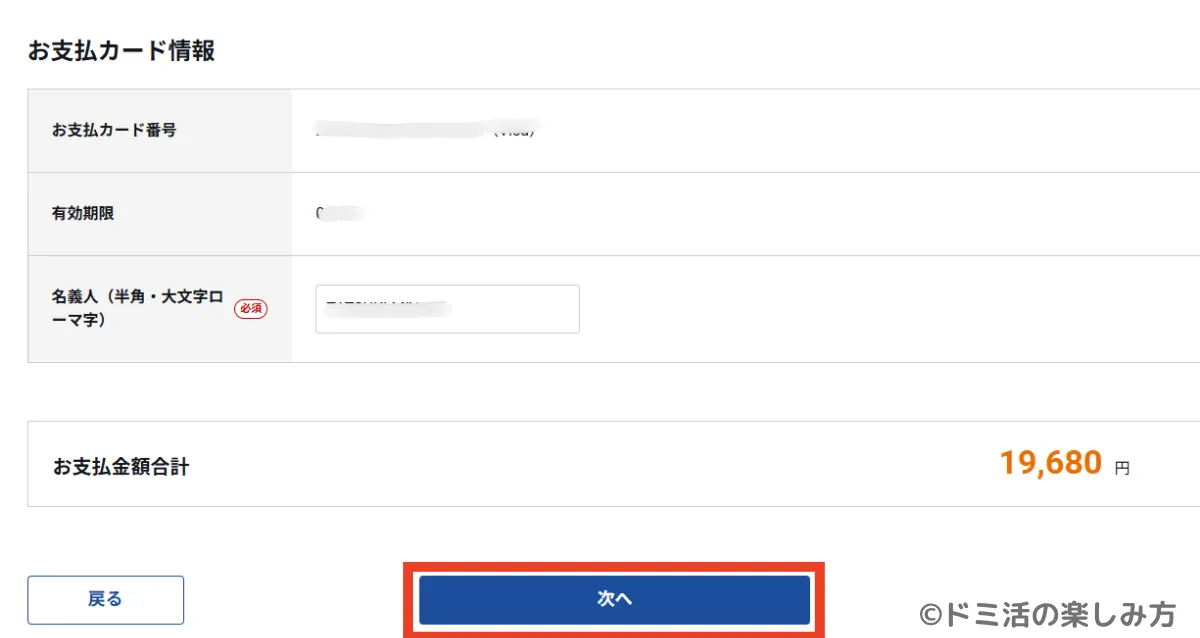
料金を確認して支払いに進んでください。支払いにはスマートEX・エクスプレス予約に登録しているクレジットカードを使います。EXポイントを持っている場合は、1ポイントから支払いに使えますよ!
申込内容の確認をして予約完了
最後に申込内容を確認し、取引条件説明書類を確認・保存して、チェックを入れたら「この内容で申し込む」をクリック。
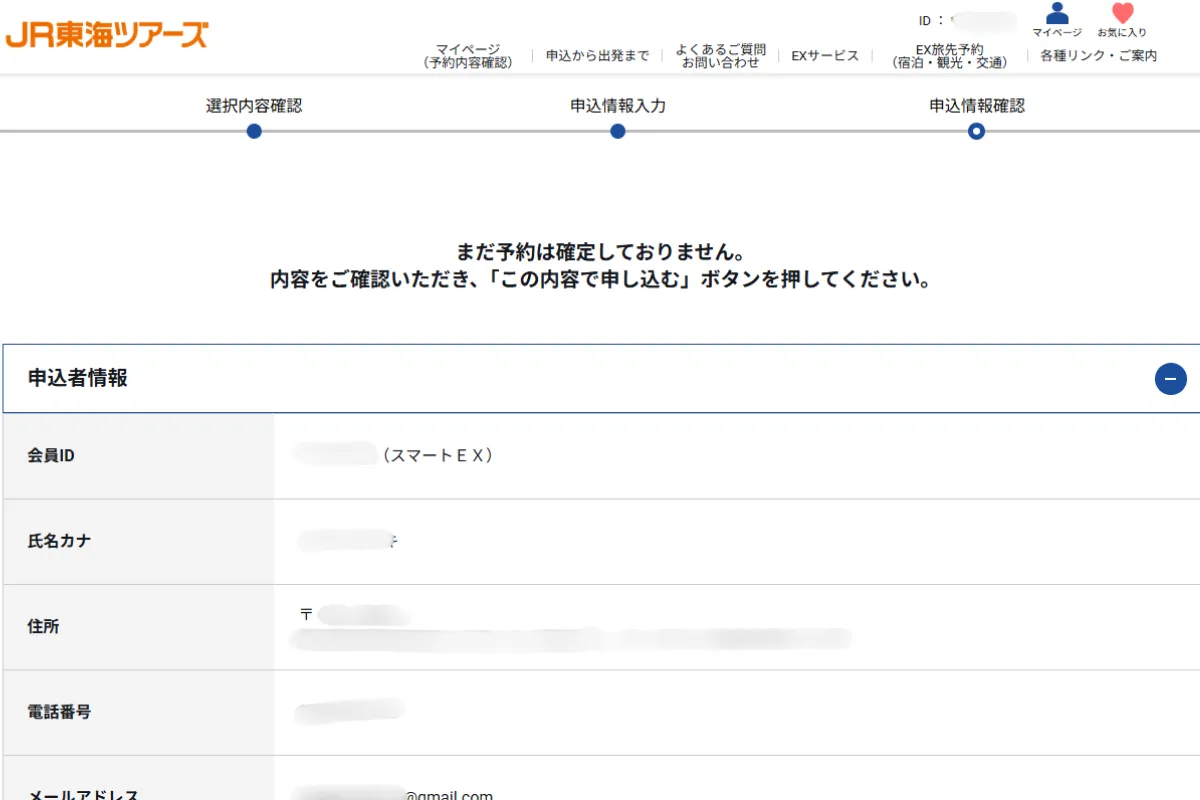
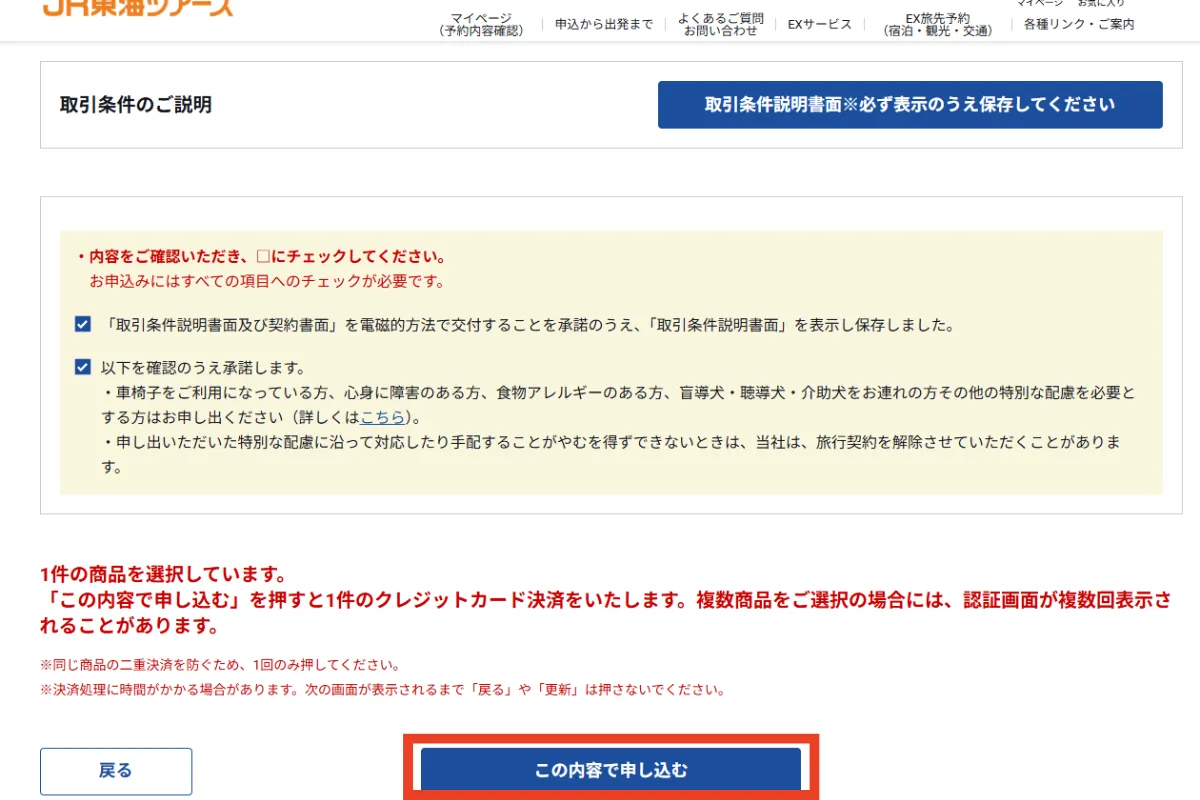
※注意点:「この内容で申し込む」を押すと、クレジットカードの本人認証画面が表示される場合があります。
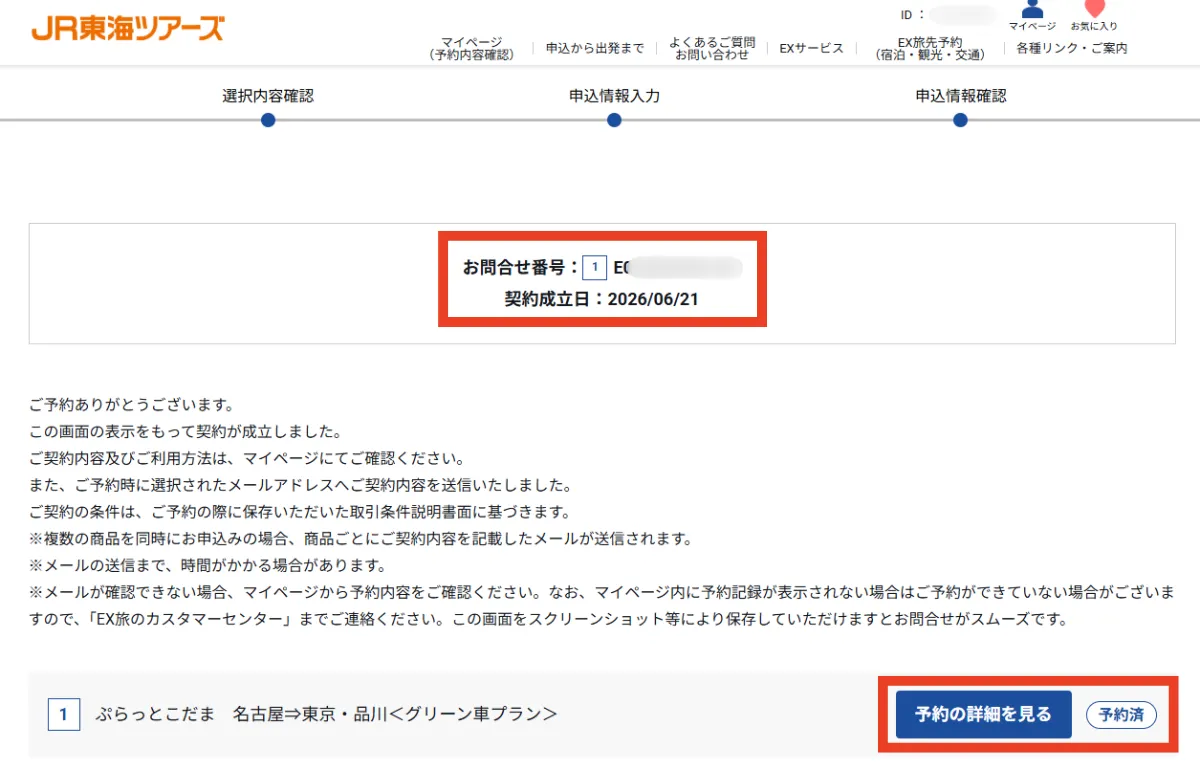
予約完了画面が表示されたら、無事に予約成立。お問合せ番号が表示されるので、スクリーンショットを撮って保存しておくと安心です。
 アップルちゃん
ぷらっとこだまは10分もかからずに予約できます!
富士山が見たい方は普通車はE列、グリーン車はD列の窓側の座席を選ぶのがいいですよ!
ぷらっとこだま予約後はスマートEX内でSuicaと連携して新幹線に乗車
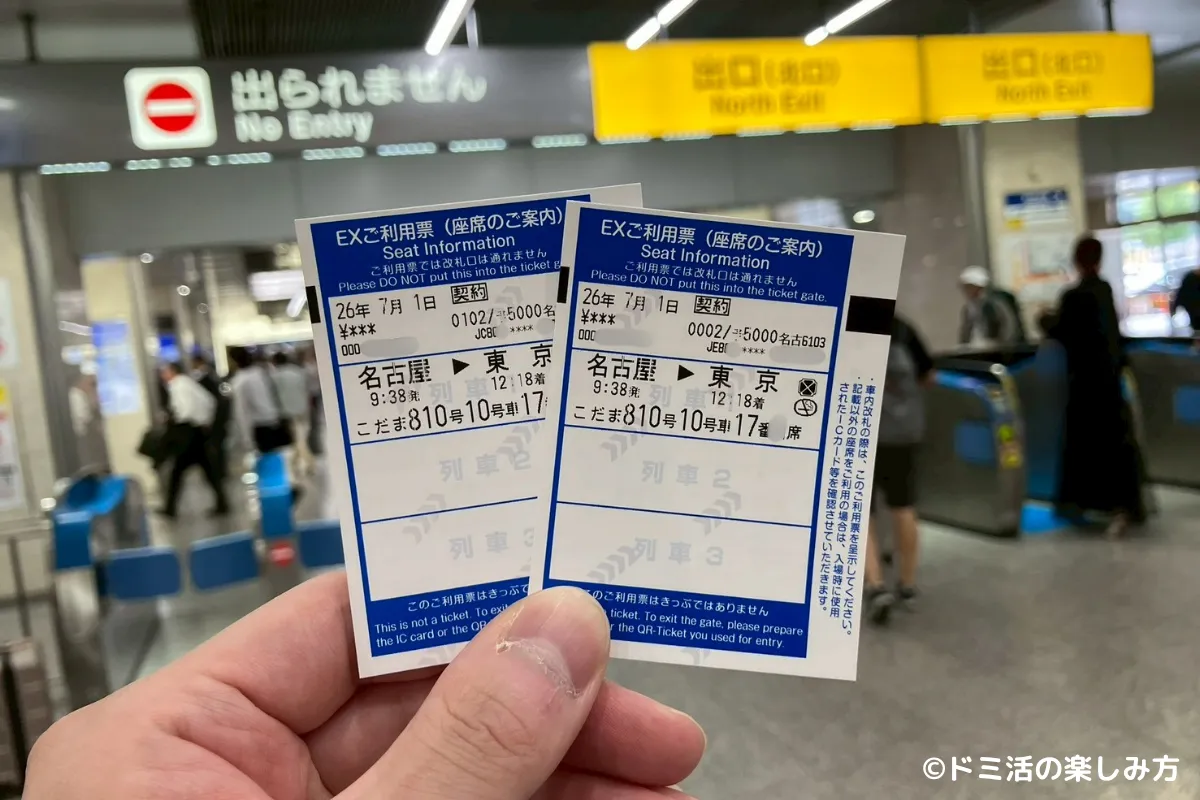
ぷらっとこだまの予約後はスマートEX内でSuicaと連携しておいて、改札はSuicaで通過するのがおすすめです。
というのも、ぷらっとこだまの乗車方法には、次の2つがあるんですが、QRコードで入場する場合は家族全員にメールやLINEでQRコードを送らないといけません。これが地味に大変なんですよね。しかもSuica等の交通系ICカードを紐づけておけば、在来線からの乗り換え改札も使えるので、JR内での乗り換えも簡単なんですよ。
- 紐づけたICカードで改札にタッチして乗車する
- 予約時に発行されるQRコードを改札にかざして乗車する
アップルちゃん私は毎回スマートEX内でSuicaの紐づけをしておいて、改札ではSuicaをかざすだけにしています。
家族全員分のSuicaの番号を事前に確認して紐づけておくのがおすすめですよ!
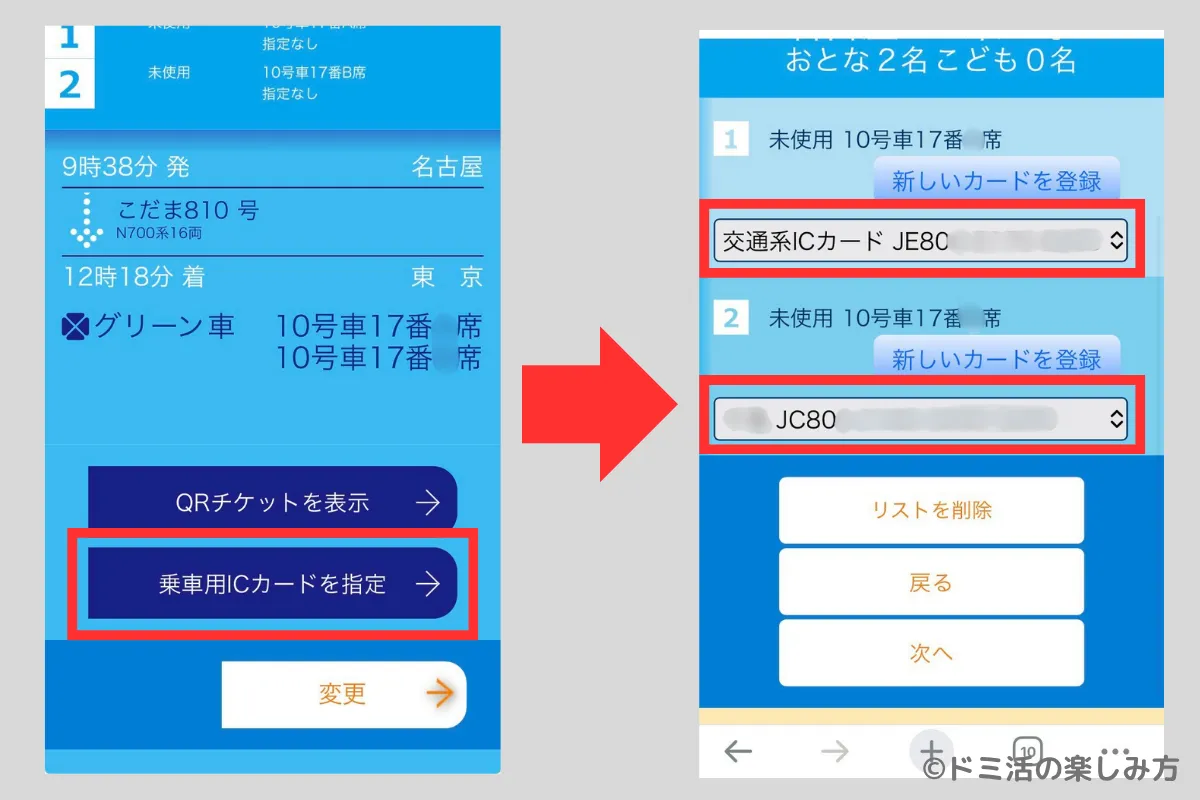
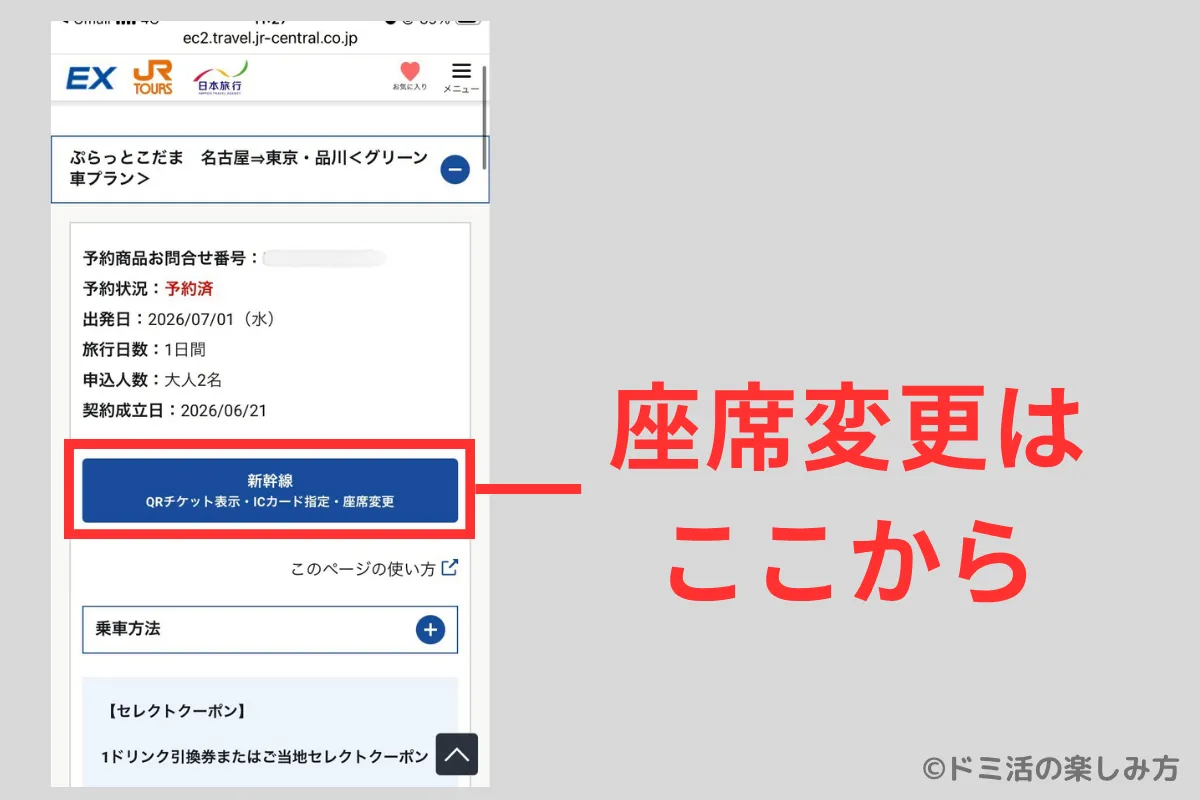
Suicaを紐づけするときは予約内容の確認ページから「QRチケット表示・ICカード指定・座席指定」をタップして、スマートEXにログインします。
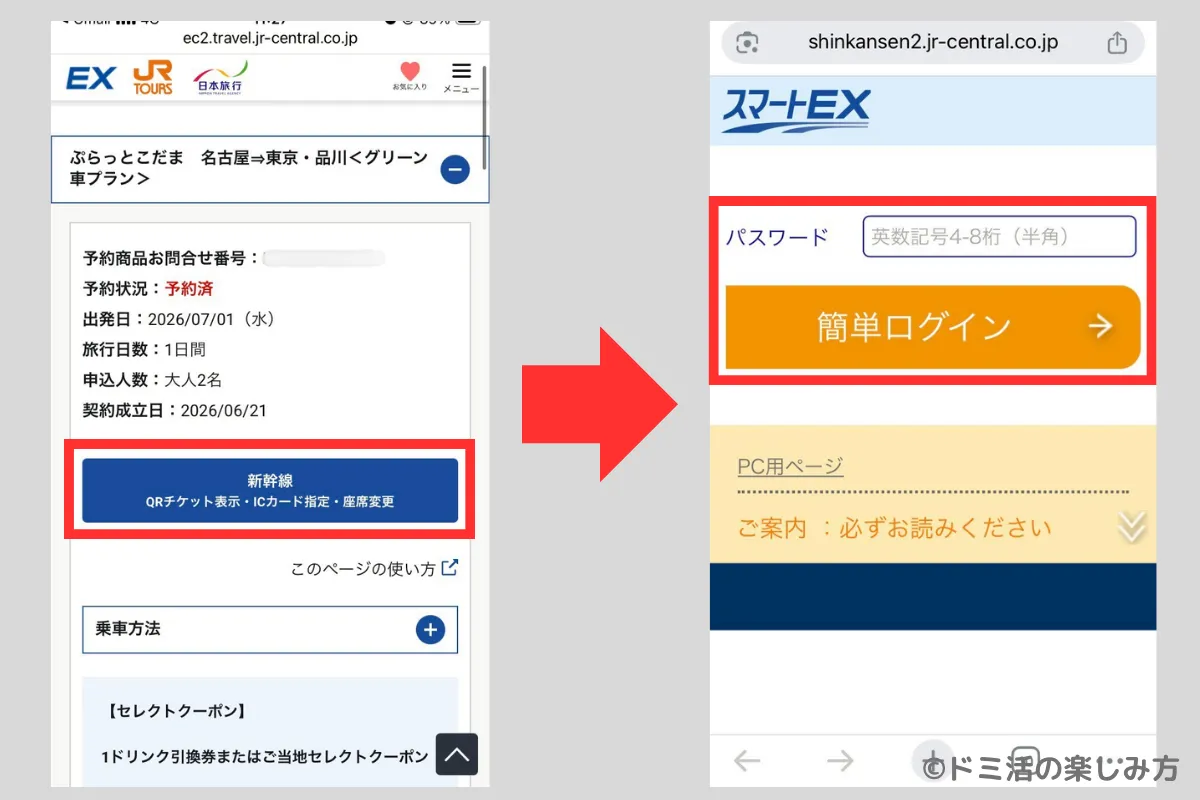
ここで「乗車用ICカードを指定」をタップして、交通系ICカードを指定すればOK。
 アップルちゃん
私はすでに登録してあるSuicaがありましたが、はじめての場合は「新しいカードを登録」からSuicaを登録して指定すれば大丈夫です。
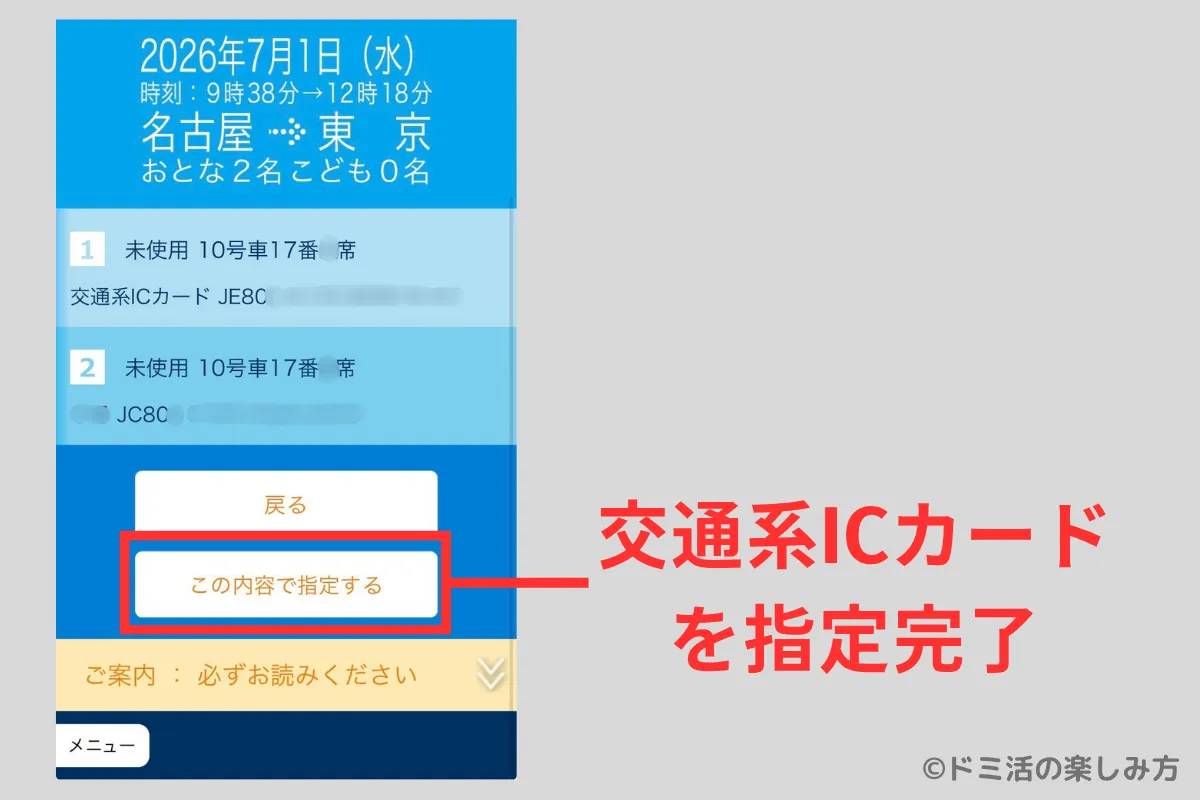
最後に「この内容で指定する」をタップすると交通系ICカードの指定は完了です。これで後は改札にSuicaをかざして通過するだけで新幹線に乗れますよ!
ぷらっとこだまの予約でよくあるQ&A
往復予約はできる?往復割引があれば使いたいです。
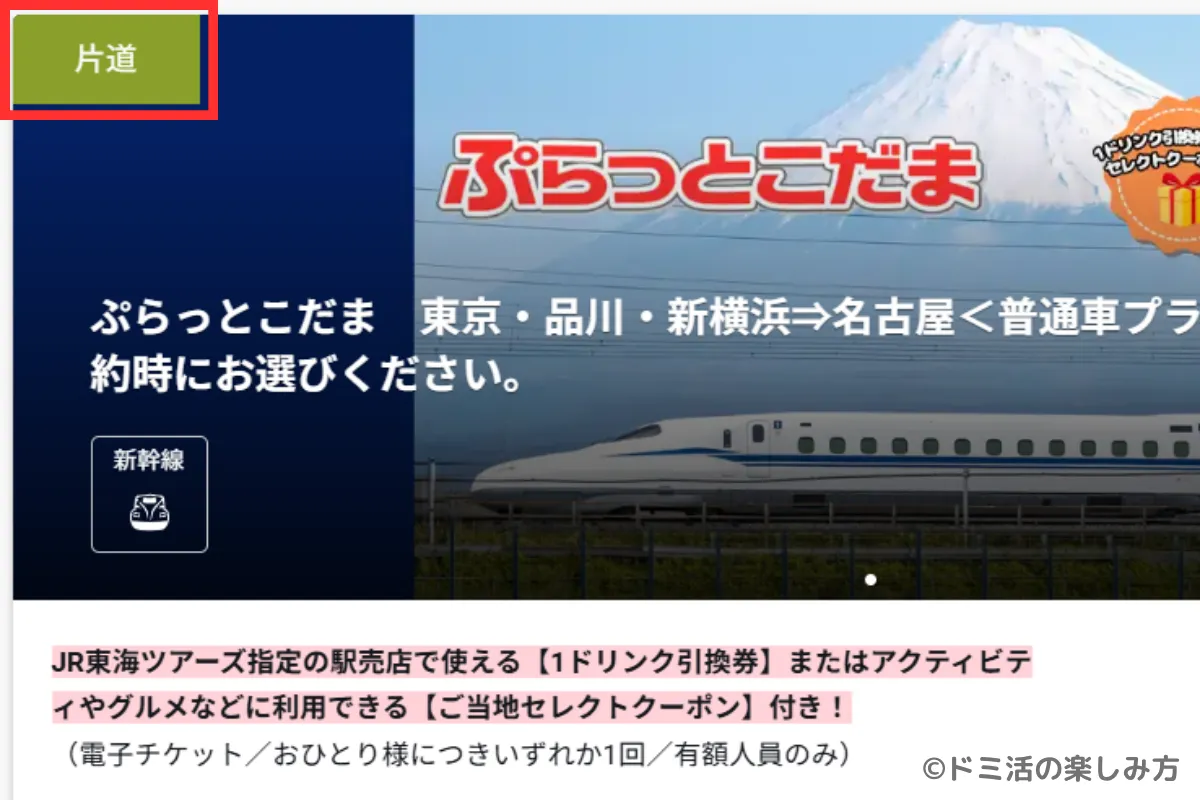
ぷらっとこだまは片道プランのみで、往復割引はありません。往復で利用したい場合は、行きと帰りでそれぞれ片道プランを予約すればOKです。片道プランがすでに割引されていますので、お得に新幹線に乗れますよ!
どこでぷらっとこだまは予約できますか?
ぷらっとこだまはJR東海ツアーズの公式サイト(EX旅パック)で予約できます。ぷらっとこだまは切符ではなく旅行商品なので、駅のみどりの窓口・指定席券売機・旅行代理店の店頭では購入できません。予約はネット限定です。
出発時間の時刻表はありますか?
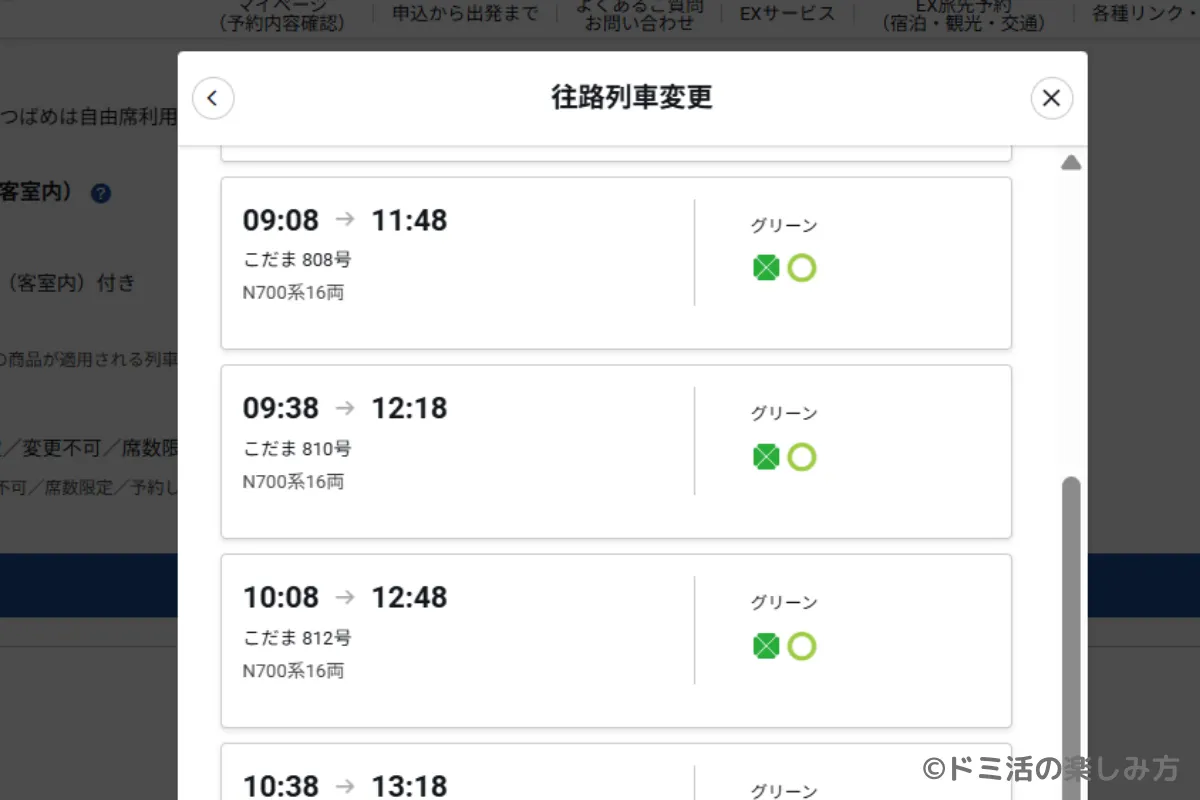
ぷらっとこだまの時刻表は公開されていませんが、予約画面の列車選択で、日にちを指定すればその日にぷらっとこだまの対象のこだまが時刻順に表示されます。だいたい1時間に2〜3本程度、20〜30分間隔で列車はありました。予約前に新幹線の時刻の目星をつけておきたい方は、公式サイトから日にちを指定して時刻を確認するのがいいと思います。
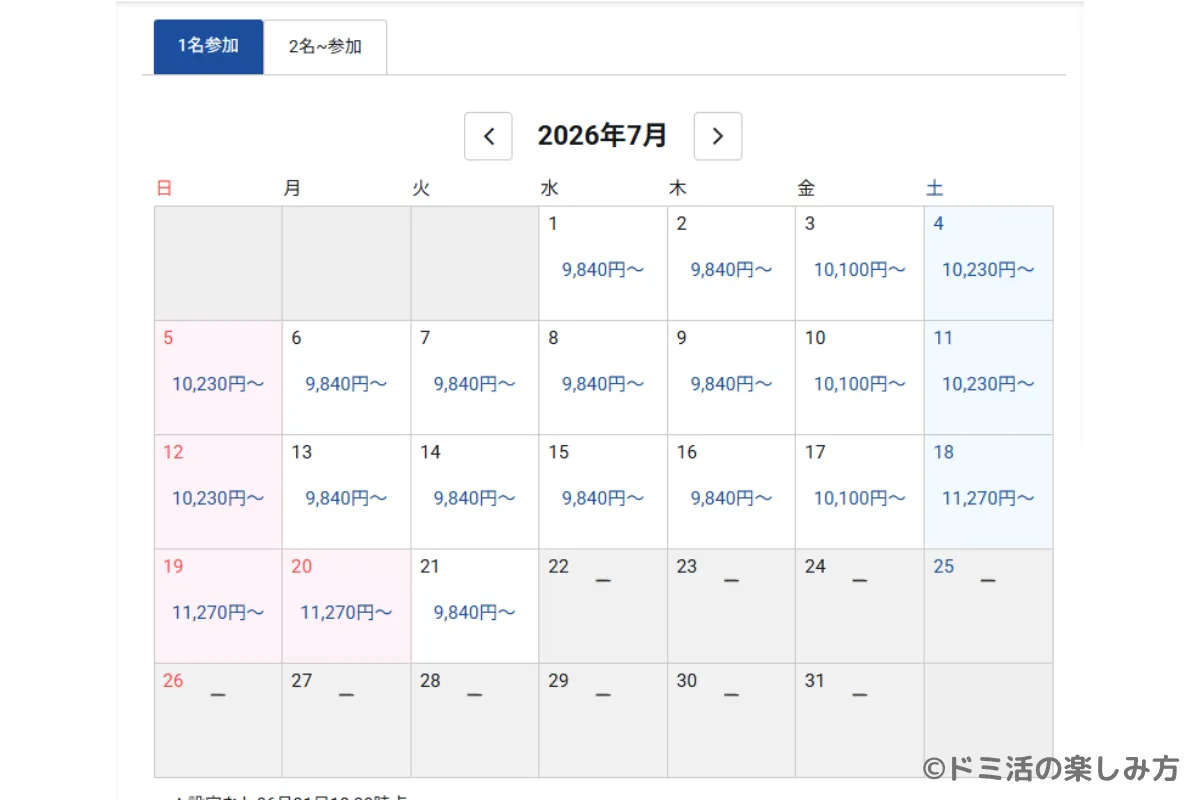
料金カレンダーはどこで見れますか?安い日程が知りたいです。
ぷらっとこだまの料金カレンダーは、JR東海ツアーズの公式サイトで見れます。区間を入力すると、日付ごとの料金カレンダーが表示されるので、ここから安い日程を探せるんです。ぷらっとこだまは価格変動型の旅行プランなので、曜日や時期によって値段が変わるので、平日でも問題ない方は料金カレンダーで安い平日にするのがおすすめです!
予約はいつからできますか?
ぷらっとこだまは乗車日の1か月前(前月の同じ日)の10時から予約できます。ぷらっとこだまは販売座席数に限りがある旅行プランなので、乗る日が決まったらできる限り早めの予約が安心だと思います。
当日購入できますか?
ぷらっとこだまは当日購入できません。予約締切は出発前日の23時30分まで。当日に新幹線に乗ることになった場合は、ぷらっとこだまではなくスマートEXや駅の券売機で通常のきっぷを購入する必要があります。
いつまでに予約すればいいですか?
出発前日の23時30分までに予約すればOKです。前日の夜でも予約できるのがぷらっとこだまの便利なところです。ただし深夜時間帯(23:30〜5:30)はシートマップからの座席指定ができない仕様になっているので、ギリギリに予約すると深夜にかかって座席指定ができないことがあります。なので少なくとも前日の21時くらいまでには予約しておくのがいいと思います。
キャンセルして払い戻しできますか?
ぷらっとこだまはマイページから予約キャンセル(取消)ができます。予約した列車の発車時刻の直前までキャンセルすることは可能です。ただし乗車日の10日前からキャンセル料がかかる点には注意してください(キャンセル料は下記表参照)。それより前ならキャンセル料なしで予約取消ができます。取消した後は、取消料を差し引いた金額がクレジットカードに払い戻されます。
| 予約取消日 | キャンセル料 (1人あたり) |
|---|---|
| 旅行開始日の11日前まで | 無料 |
| 10日前〜8日前 | 旅行代金の20% |
| 7日前〜2日前 | 旅行代金の30% |
| 前日 | 旅行代金の40% |
| 当日(旅行開始前) | 旅行代金の50% |
| 旅行開始後の解除・無連絡不参加 | 旅行代金の100% |
万が一当日病気等で行けないことがわかっても、出発時刻前なら旅行代金の50%は返ってきます。そのため必ず行けないことが分かった段階でキャンセルするようにしてください。
時間変更はできますか?
ぷらっとこだま予約後に列車や時間の変更はできません。時間を変えたい場合は、いったんキャンセルして新規に予約し直す必要があります。旅行開始日の10日前以降のキャンセルは取消料がかかるので、予定が変わりそうな場合は早めに一旦キャンセルするのがおすすめです。
座席変更はできますか?
同じ列車・同じ設備(普通車、グリーン車内)なら、ぷらっとこだま予約後もEXサービスサイトから座席変更ができます。ただし別の列車や「普通車⇒グリーン車」といったプラン自体が変わる座席の変更はできないので注意してください。
年末年始も予約できますか?
年末年始はぷらっとこだま設定除外日となっていて予約できません。同じくGW・お盆もぷらっとこだま設定除外日です。設定除外日は通常のきっぷやスマートEXから新幹線を予約するしかありませんよ。
参考:2026年度のぷらっとこだま設定除外日(GW期間:4月25日〜5月6日、お盆期間:8月6日〜16日、年末年始:12月26日〜1月4日)
学割で安く予約できますか?
ぷらっとこだまで学割は使えません。JRきっぷ(乗車券)には学割はありますが、ぷらっとこだまは旅行商品なので学割対象外なんです。とはいえぷらっとこだま自体が通常のきっぷよりも安く設定されているので、学割が使えなくてもお得にこだまに乗れるので安心してください。
支払い方法は何がありますか?
ぷらっとこだまの支払いで使えるのは、スマートEX・エクスプレス予約に登録したクレジットカードだけです。現金払いやコンビニ払い、駅での支払いはできないのでご注意ください。
領収書はもらえますか?
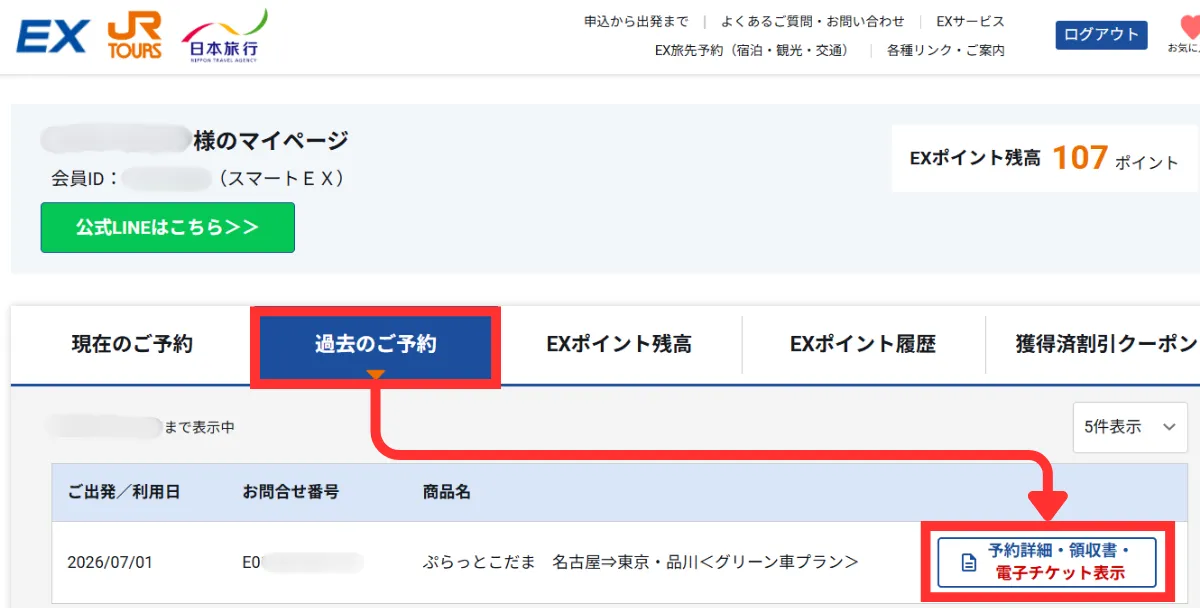
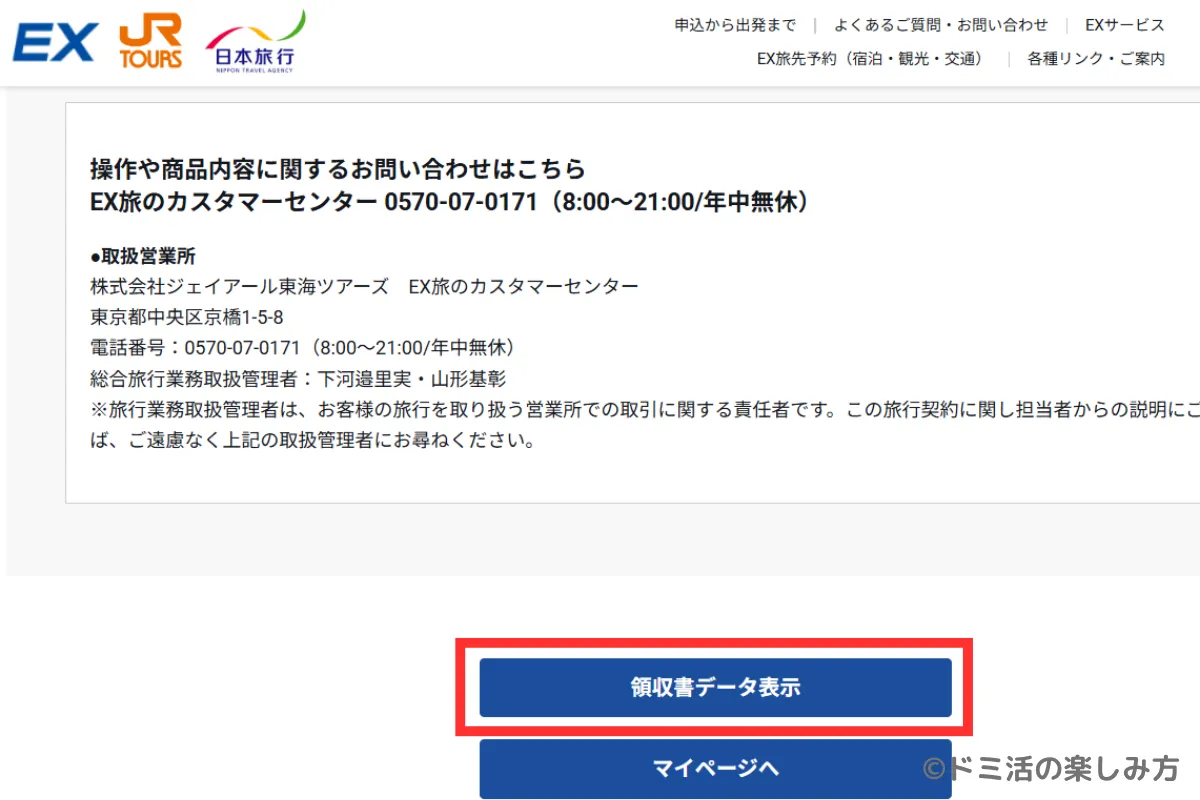
ぷらっとこだまの領収書はマイページの過去の予約から確認できます。ページ下部の「領収書データ表示」を押して、宛先と用途を入力すると、PDF形式の領収書をダウンロードできます。また分割して領収書を発行したい場合は、別の申込フォームがあるので、そこから申込めば分割発行も対応してもらえます。
切符は発券できますか?
ぷらっとこだまはチケットレス乗車だけなので、紙の切符の発券はできません。EXサービスに紐づけた交通系ICカード、またはQRコードで改札を通過して新幹線に乗車します。
まとめ
今回の記事ではぷらっとこだまの予約方法と座席指定方法を、実際の予約画面を出しながらわかりやすく解説しました。記事を見ながら予約を進めて、無事予約が完了したのではないでしょうか(^^)
ぷらっとこだまを使えば新幹線が安く乗れるだけでなく、グリーン車にもお得に乗れます。
アップルちゃんゆったり新幹線での移動を楽しみつつ、お得に旅行したい方はぜひぷらっとこだまを使ってみてくださいね!
駅でのドリンクを頂くのもお忘れなく〜!